Ouvrir votre compte d'essai
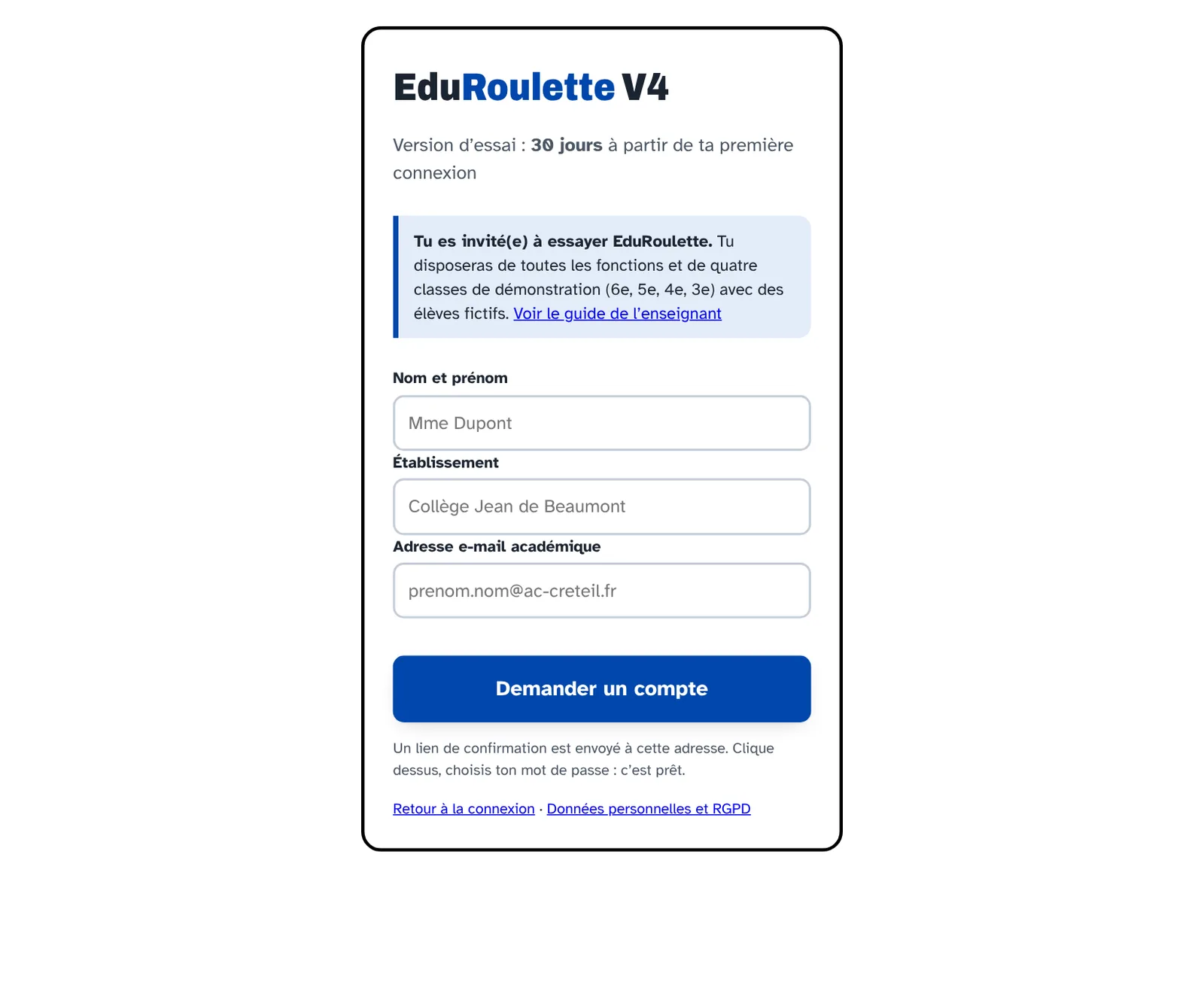
Vous avez reçu un lien d'invitation. Il vous ouvre EduRoulette pendant 30 jours, comptés à partir de votre première connexion, avec toutes les fonctions et quatre classes d'entraînement déjà prêtes.
- Ouvrez le lien d'invitation. Saisissez votre nom, votre établissement et votre adresse académique (…@ac-….fr).
- Confirmez votre adresse. Un e-mail vous arrive dans la minute (pensez aux courriers indésirables). Cliquez sur le lien, valable 30 minutes.
- Choisissez votre mot de passe. Au moins 12 caractères, avec des lettres et des chiffres. Aucune validation supplémentaire n'est nécessaire.
- Connectez-vous. Le compte à rebours de 30 jours démarre à ce moment-là ; le bandeau jaune en haut de l'écran indique les jours restants.
- Découvrez vos classes de démonstration. Quatre classes vous attendent : 6e, 5e, 4e et 3e, avec 15 élèves fictifs chacune. Testez tout sans risque.
Préparer une séance
Tout se règle sur un seul écran, de haut en bas. Comptez trente secondes la première fois, cinq ensuite.
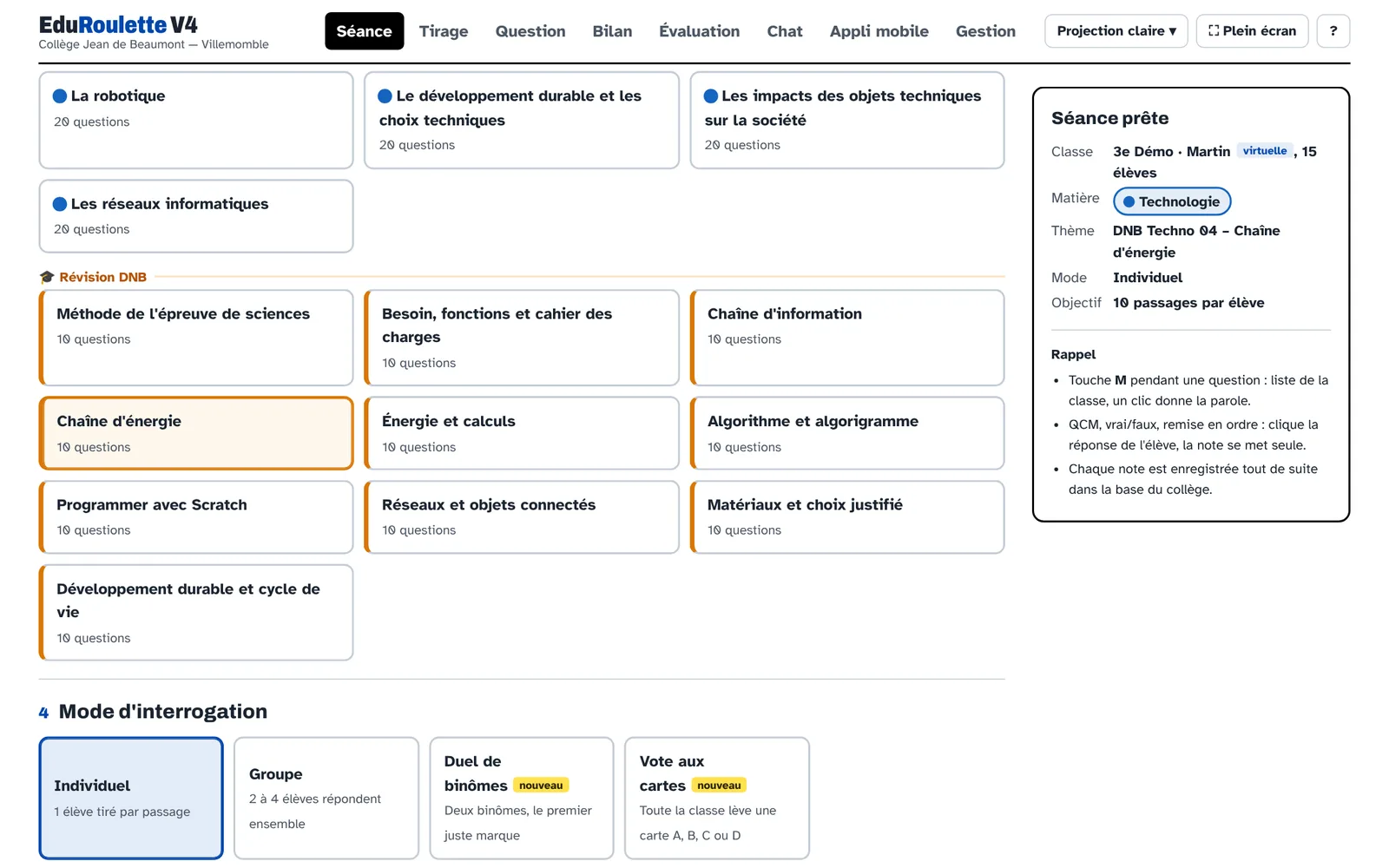
- Classe. Touchez une de vos classes (les classes de démonstration sont marquées « virtuelle »). Le menu « Absents du jour » retire les absents du tirage.
- Matière. Dix matières sont disponibles : technologie, sciences et technologie, mathématiques, français, anglais, espagnol, histoire-géographie-EMC, SVT, physique-chimie, éducation musicale.
- Thème. Les thèmes du niveau de la classe s'affichent, avec leur nombre de questions. Les thèmes « DNB » de 3e sont regroupés à part.
- Mode d'interrogation. Individuel, groupe de 2 à 4 élèves, duel de binômes ou vote aux cartes.
- Réglages. Nombre d'élèves tirés, questions par élève, difficulté, chrono, règle de la main levée, roue des défis.
- Lancez le tirage. Le gros bouton bleu en bas de l'écran.
| Réglage | Ce qu'il change |
|---|---|
| Difficulté adaptative | La question suit l'élève : deux « acquis » de suite, elle devient plus difficile ; un « non acquis », elle redevient plus simple. |
| Chrono par question | 20, 30, 45, 60 ou 90 secondes, ou sans chrono. Un signal sonore prévient 5 secondes avant la fin. |
| Élève en relais | Un camarade qui reprend la question gagne un bonus, sans jamais être pénalisé s'il se trompe. Vous pouvez aussi la compter comme une vraie question. |
| Roue avant chaque question | La roue des défis se lance automatiquement avant chaque question. |
Le tirage au sort équitable
Fini les mêmes mains levées : EduRoulette retient qui a déjà été interrogé dans votre matière et fait passer en priorité ceux qui l'ont été le moins.
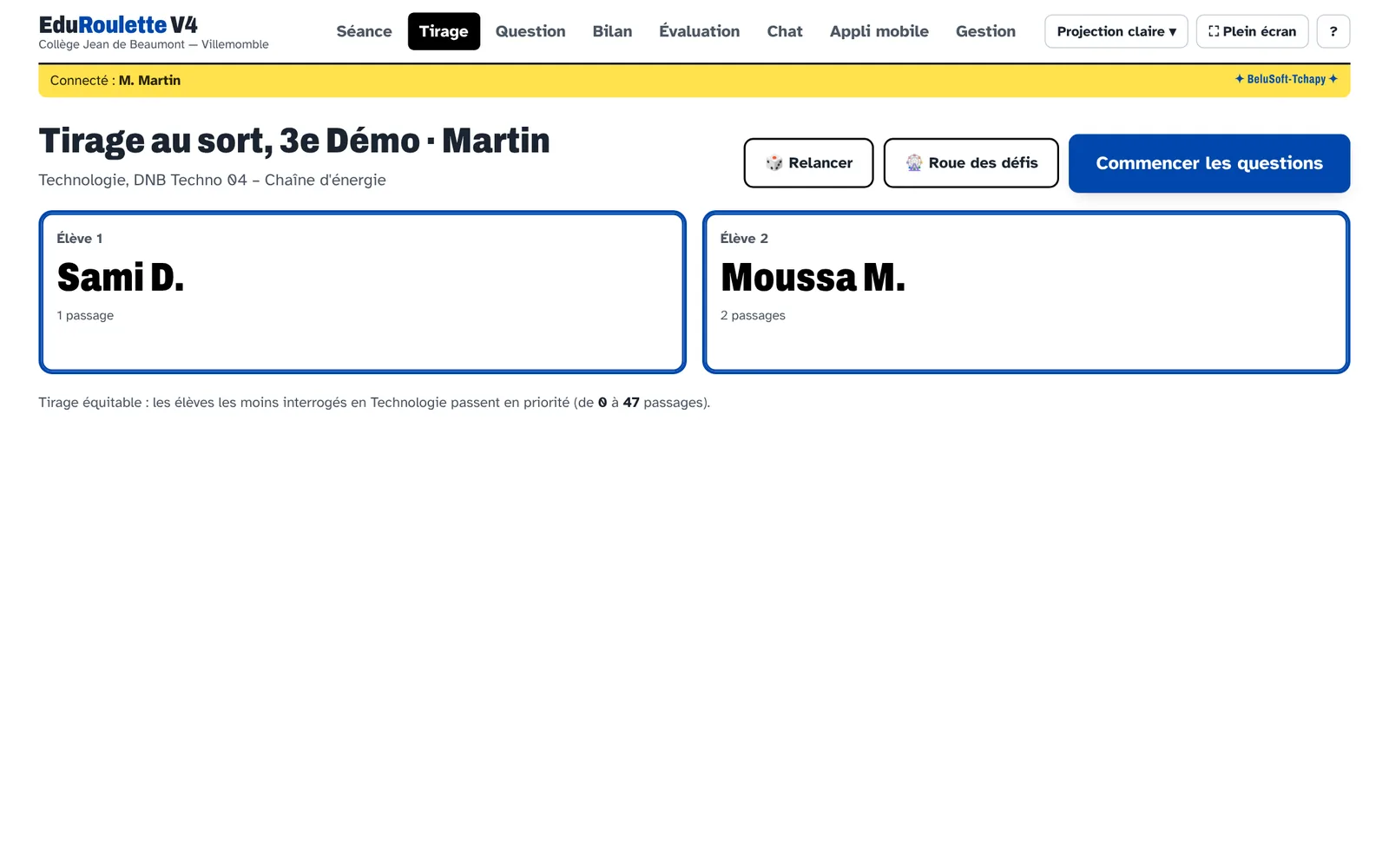
- Regardez les noms défiler. L'animation et le son font monter l'attention de toute la classe.
- Vérifiez l'équité. Sous les noms, le nombre de passages de chaque élève, et l'écart dans la classe (« de 0 à 3 passages »).
- Relancez si besoin avec 🎲, ou ouvrez la roue des défis.
- Commencez les questions.
Le tirage libre : répartir du travail Nouveau
Pour un travail sur table, sur ordinateur, sur téléphone ou sur tablette, pour attribuer des robots ou former des groupes, vous n'avez pas besoin de thème ni de question : l'onglet « Tirage libre », juste après Séance, est une fonction à part : l'onglet « Tirage » reste le tirage équitable pour les questions, comme avant. Dans le tirage libre, un menu « Classe » permet de choisir n'importe laquelle de vos classes ou regroupements, sans changer la classe de la séance ; les absents se marquent à cet endroit.
- Choisissez le nombre d'élèves : 1, 2, 14, 15… ou « Toute la classe » pour obtenir tous les élèves présents dans un ordre aléatoire (pratique pour numéroter les postes).
- Choisissez le type de travail : table, ordinateur, téléphone, tablette ou groupe. Pour le groupe, indiquez le nombre d'élèves par groupe : les groupes ont une taille voisine (un élève d'écart au plus).
- Groupes équilibrés. Choisissez la matière dont le niveau à l'oral sert de référence (ou « Non, au hasard ») et gardez « Mélanger filles et garçons » si vous avez renseigné la colonne Fille / Garçon. Chaque groupe mêle des élèves forts et moins forts, avec des moyennes proches d'un groupe à l'autre, et des filles et des garçons quand c'est possible. Le niveau est le taux de réussite à l'oral à partir de 3 passages : les élèves pas encore assez interrogés sont placés au niveau médian et répartis entre tous les groupes. Le détail (niveau moyen, filles et garçons par groupe) est dans un encadré « réservé à l'enseignant », fermé par défaut : l'écran projeté ne montre que les noms.
- Présence du jour. Tous les élèves de la classe choisie sont affichés sous forme de pastilles : un clic sur un nom le marque absent (barré, avec la mention « absent »), un second clic le remet. Un absent n'est jamais tiré. Pour un travail en groupe, cochez « Inclure les absents dans les groupes » : ils sont placés dans un groupe (repéré par « absent ») et retrouvent leur place à leur retour.
- Intitulé du travail. Choisissez dans la liste (programmation, recherche documentaire, expérimentation…) ou écrivez le vôtre ; le champ reste libre.
- Tirez au sort, relancez autant de fois que nécessaire. Les élèves non tirés restent consultables sous la liste.
- Travail par groupe et Pronote. Après un tirage en groupes, donnez un nom et une tâche à chaque groupe (travail différencié) : la tâche s'affiche sur la carte du groupe. Le bouton « Copier pour Pronote » fournit un texte à coller dans le cahier de texte (Travail à faire) : intitulé, puis une ligne par groupe. Il ne contient aucun nom d'élève, chacun connaît son groupe.
- Projetez ou gardez pour vous. Chaque élève apparaît sur une carte colorée à son numéro, avec une petite icône animée du type de travail (pupitre, ordinateur, téléphone, tablette penchée ; un trio pour les groupes) ; chaque groupe a sa propre couleur. Les cartes arrivent une à une en moins de 3 secondes. La case « Projeter le résultat à la classe » est cochée par défaut : décochez-la pour que la classe ne voie que des numéros et des couleurs, les noms étant cachés. « Voir pour moi » les affiche 30 secondes, puis ils se cachent de nouveau.
L'écran d'affichage pour la classe Nouveau
Un onglet de la barre du haut, à projeter pendant que les élèves travaillent : la consigne en très gros, un compte à rebours, l'heure, le niveau sonore demandé. Pas besoin de séance ni même de classe, et rien n'est enregistré.
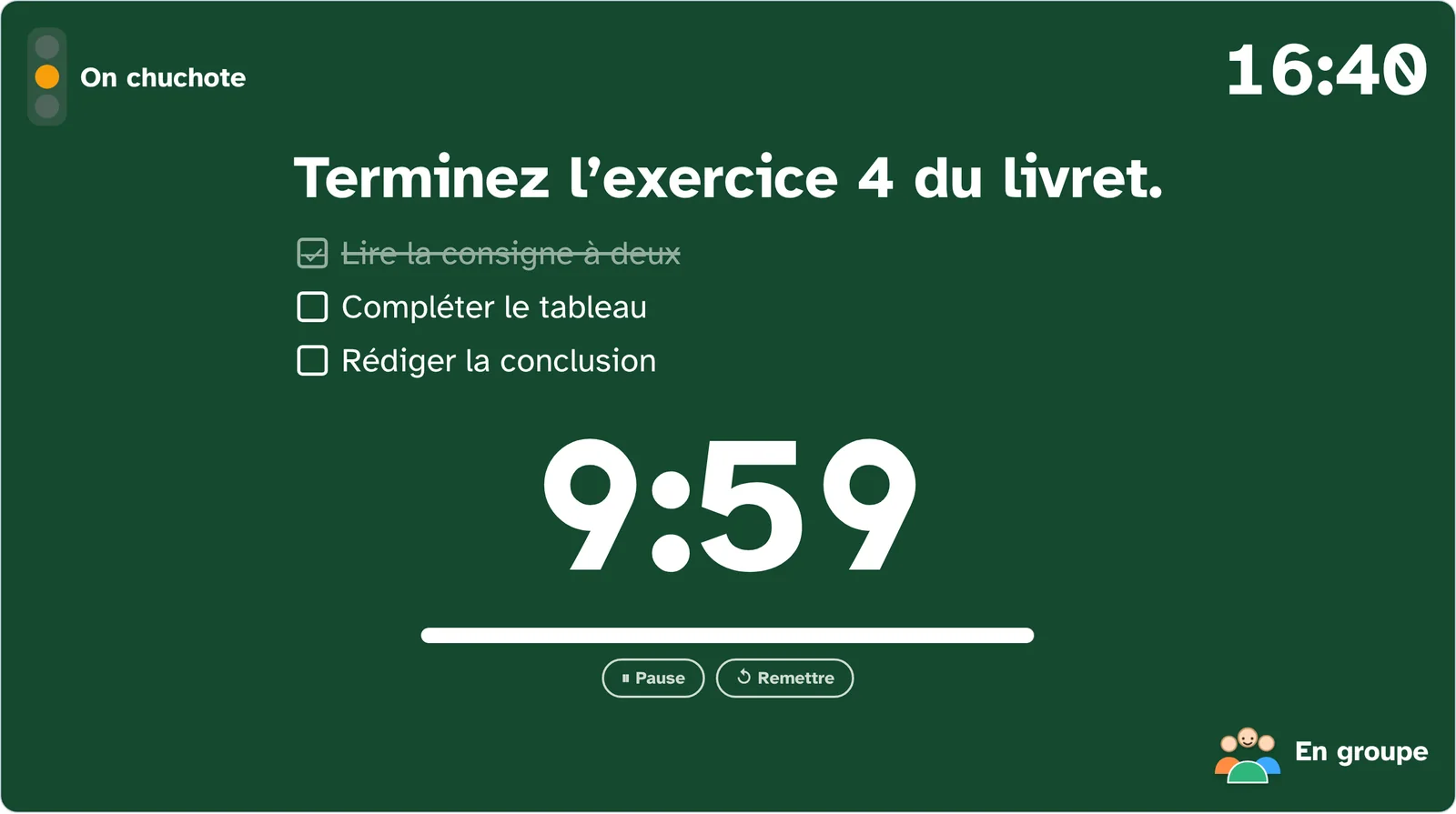

- Choisissez un fond — blanc, sable, ardoise, nuit, noir, ou la pastille arc-en-ciel pour n'importe quelle couleur. Le texte passe tout seul en noir ou en blanc, celui qui se lit le mieux.
- Allumez les éléments dont vous avez besoin. La roue dentée ⚙ à côté d'un élément allumé ouvre ses réglages : texte, durée, emplacement sur l'écran.
- Passez en plein écran avec le bouton en haut à droite (ou la touche F11).
| Élément | À quoi il sert |
|---|---|
| ✍ Consigne | Le texte en très gros, et jusqu'à huit étapes à cocher. On coche en cliquant directement sur l'écran projeté, au fur et à mesure. |
| ⏳ Compte à rebours | Durée en un clic (1 à 30 min) ou tapée à la main (« 7 », « 2:30 », « 45s »). Les chiffres passent à l'orange dans les dix dernières secondes, puis au rouge, avec un décompte sonore et une sonnerie de fin. |
| ⏱ Chronomètre | Compte à l'endroit, à partir de zéro. |
| 🖼 Image ou vidéo | Un fichier de votre ordinateur : un schéma, une photo de montage, une vidéo courte. |
| 🕐 Horloge | L'heure en gros, pour les élèves qui n'ont pas de montre. |
| 🚦 Niveau sonore | Silence, on chuchote, ou on peut parler. Le texte est toujours écrit à côté : lisible même pour un élève daltonien. |
| 🧰 Type de travail | Seul à sa table, en groupe, sur ordinateur, sur tablette, sur téléphone — les mêmes pictogrammes que le tirage libre. |
Le compte à rebours continue si vous changez d'onglet. Vous pouvez lancer dix minutes, aller faire un tirage au sort, puis revenir : il tourne toujours, et la sonnerie part au bon moment.
En revanche, recharger la page le remet à sa durée de départ.
Rien ne quitte votre ordinateur. L'affichage n'est pas enregistré sur le serveur : ce navigateur se souvient simplement du dernier écran, pour le retrouver au prochain cours.
L'image ou la vidéo que vous choisissez sont lues sur place, jamais envoyées. Elles disparaissent si vous rechargez la page : c'est voulu.
Interroger et noter
La question s'affiche en très grand pour la projection. Vous notez d'un clic ou d'une touche : la note part tout de suite dans la base.
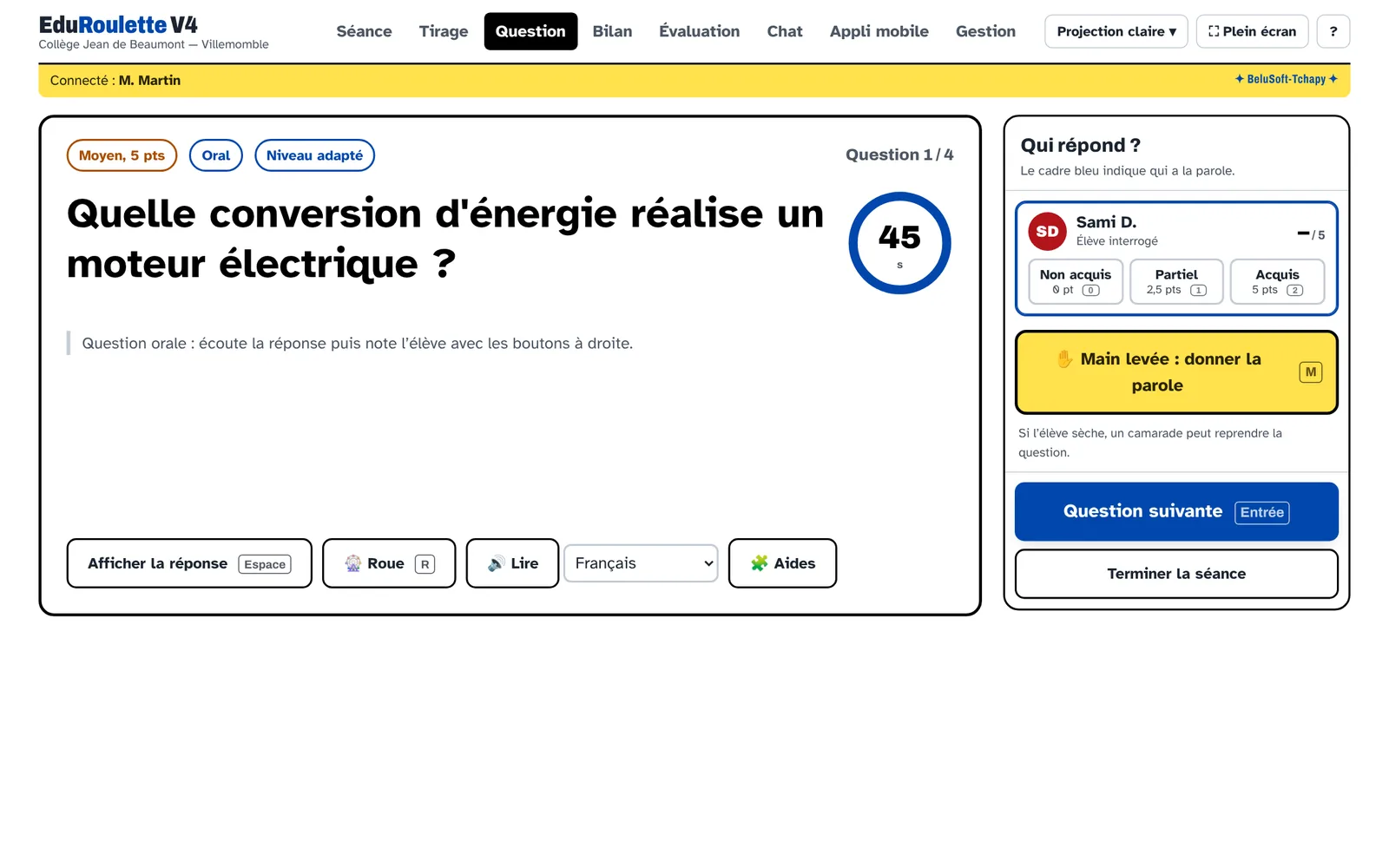
- Lisez ou faites lire la question. Le bouton 🔊 la lit à voix haute, en français ou dans une autre langue (anglais, espagnol, russe, arabe, turc) : l'affichage reste en français.
- Écoutez la réponse. Pour un QCM, un vrai/faux ou une remise en ordre, cliquez la réponse donnée : la note se met seule.
- Notez une question orale avec Non acquis, Partiel ou Acquis (touches 0, 1, 2).
- Affichez la réponse avec Espace : la correction et le commentaire s'affichent pour toute la classe.
- Passez à la suite avec Entrée. À la dernière question, vous arrivez au bilan.
Le temps de réflexion Nouveau
Quand le nom tombe avant la question, un seul élève réfléchit. Avec le temps de réflexion, la question s'affiche d'abord et le nom n'arrive qu'après quelques secondes : toute la classe cherche la réponse.
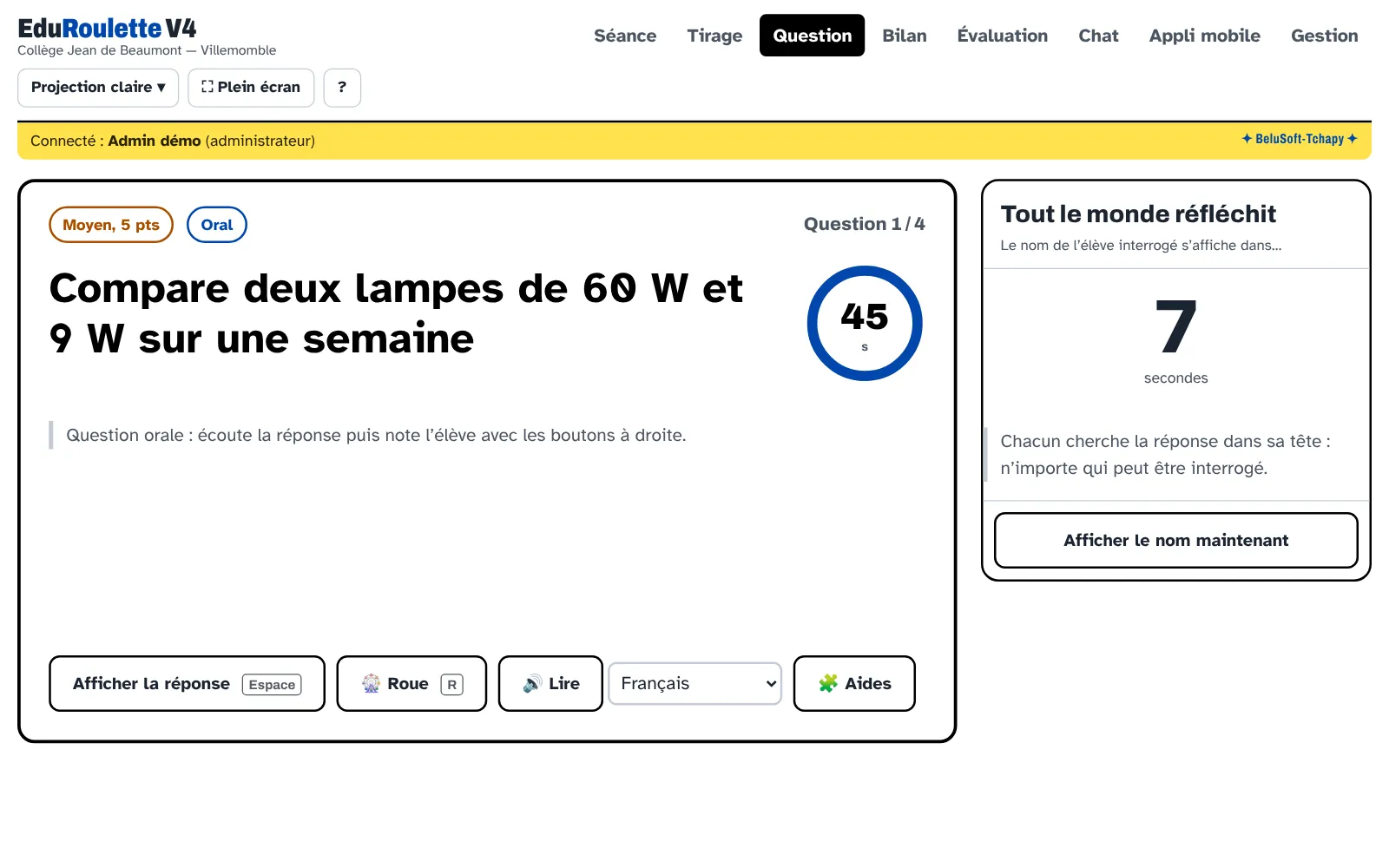
- Réglez la durée. Dans Séance › Réglages, menu « Temps de réflexion avant le nom » : 3, 5, 8 ou 10 secondes. Par défaut : aucun.
- Lancez le tirage. Les noms restent cachés (« 🤫 caché ») : personne ne sait encore qui sera interrogé.
- Posez la question. Elle s'affiche avec le compte à rebours « Tout le monde réfléchit ».
- Le nom apparaît à zéro, et le chrono de réponse démarre. Entrée, Espace ou « Afficher le nom maintenant » l'affichent plus tôt.
La main levée et les relais
L'élève interrogé sèche ? Un camarade prend le relais. Sa bonne réponse est récompensée ; son erreur ne lui coûte rien. Résultat : les mains se lèvent.
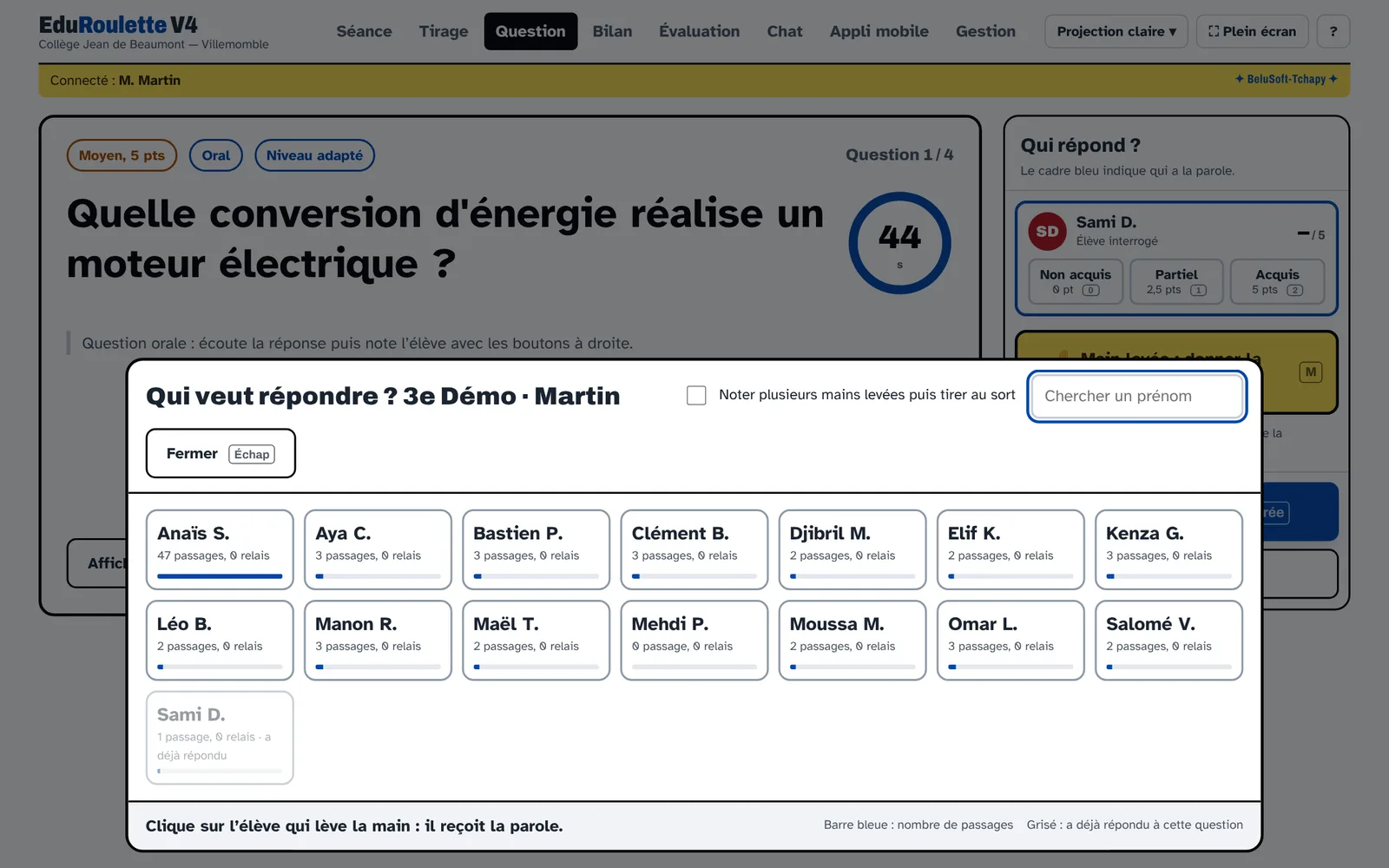
- Appuyez sur M ou sur le bouton jaune « Main levée ».
- Touchez le prénom de l'élève qui lève la main. La barre bleue montre ses passages ; un élève grisé a déjà répondu à cette question.
- Plusieurs mains ? Cochez « Noter plusieurs mains levées puis tirer au sort » : EduRoulette choisit parmi elles.
- Notez le relais comme une réponse normale.
La roue des défis
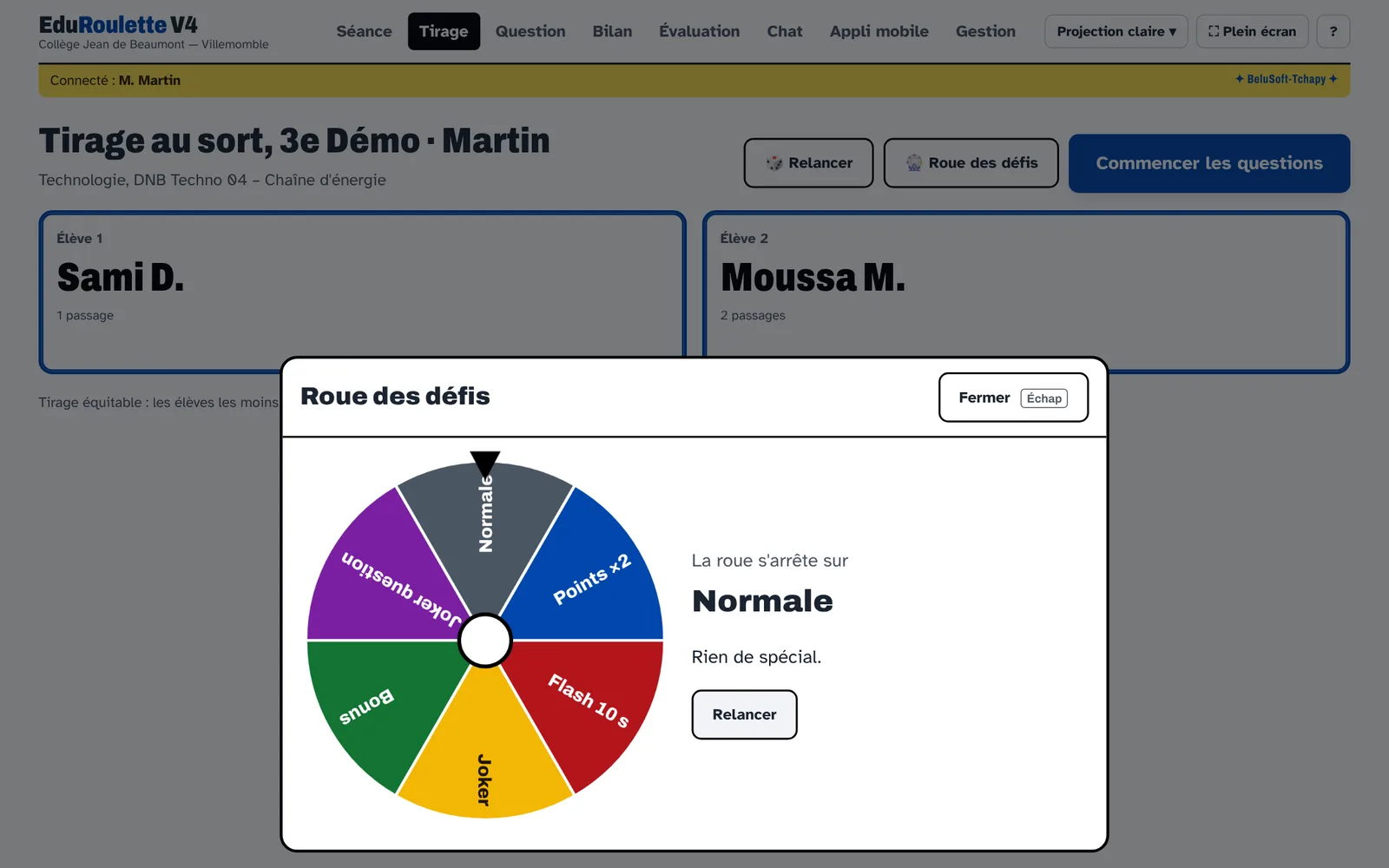
Une roue de couleurs qui tourne au tableau, et l'enjeu de la question change. Idéal pour relancer l'attention en fin d'heure.
| Case | Effet |
|---|---|
| Points ×2 | La question rapporte le double. |
| Flash 10 s | Le chrono passe à 10 secondes. |
| Joker | L'élève choisit un camarade pour l'aider. |
| Bonus | Un non acquis ne compte pas dans la moyenne. |
| Joker question | On change de question. |
| Normale | Rien de spécial. |
Lancez-la avec le bouton 🎡 Roue ou la touche R, puis « Appliquer à la question ».
Le vote aux cartes : toute la classe répond
Pour vérifier la compréhension de tous en même temps, sans note individuelle : chaque élève lève une carte A, B, C ou D.
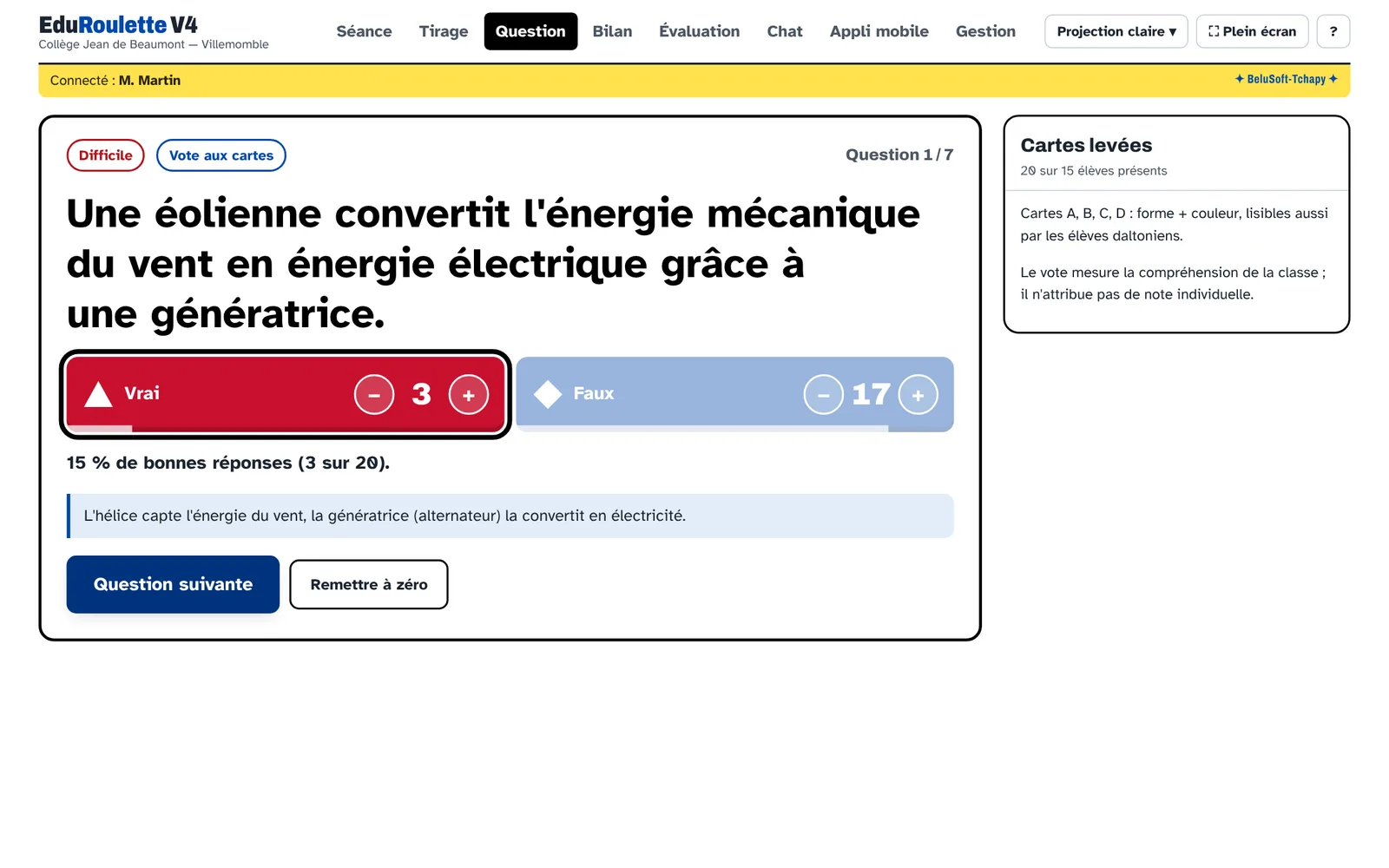
- Choisissez le mode « Vote aux cartes » dans l'écran Séance, sur un thème qui contient des QCM ou des vrai/faux.
- Les élèves lèvent leur carte. Chaque lettre a une forme et une couleur, lisibles aussi par les élèves daltoniens.
- Comptez avec + et −, puis touchez « Révéler la bonne réponse ».
- Lisez le résultat : pourcentage de bonnes réponses et commentaire de correction. Vous savez tout de suite s'il faut reprendre une notion.
Le duel de binômes
Deux binômes tirés au sort s'affrontent : le premier qui répond juste marque le point. Le premier à 3 gagne.
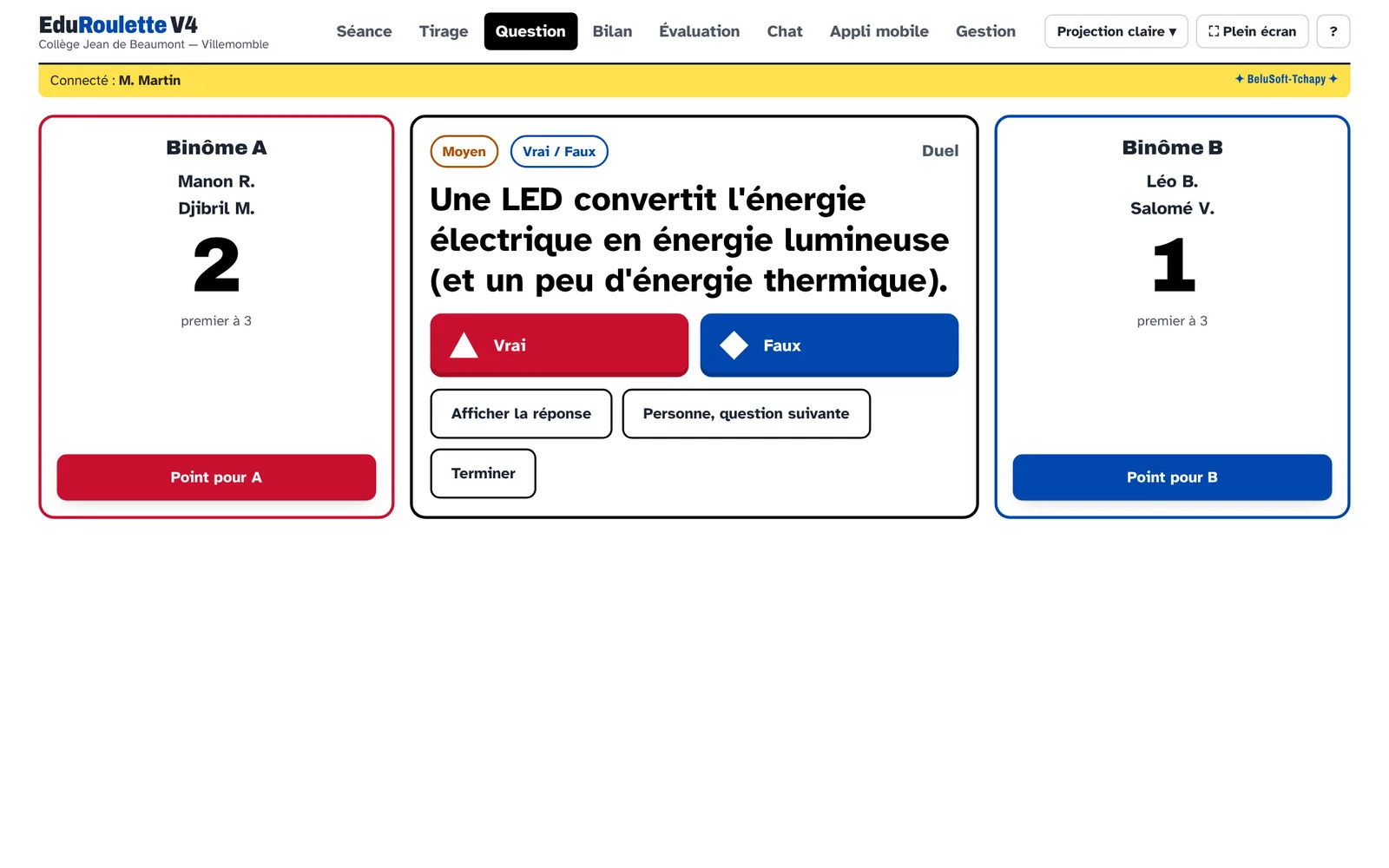
- Choisissez « Duel de binômes » et touchez « Tirer les deux binômes ».
- Posez la question à voix haute ou laissez-la projetée.
- Donnez le point au binôme qui répond juste, ou passez si personne ne trouve.
- Le binôme gagnant reçoit 2 points bonus par élève, ajoutés à leur bilan.
Le bilan : suivre la participation
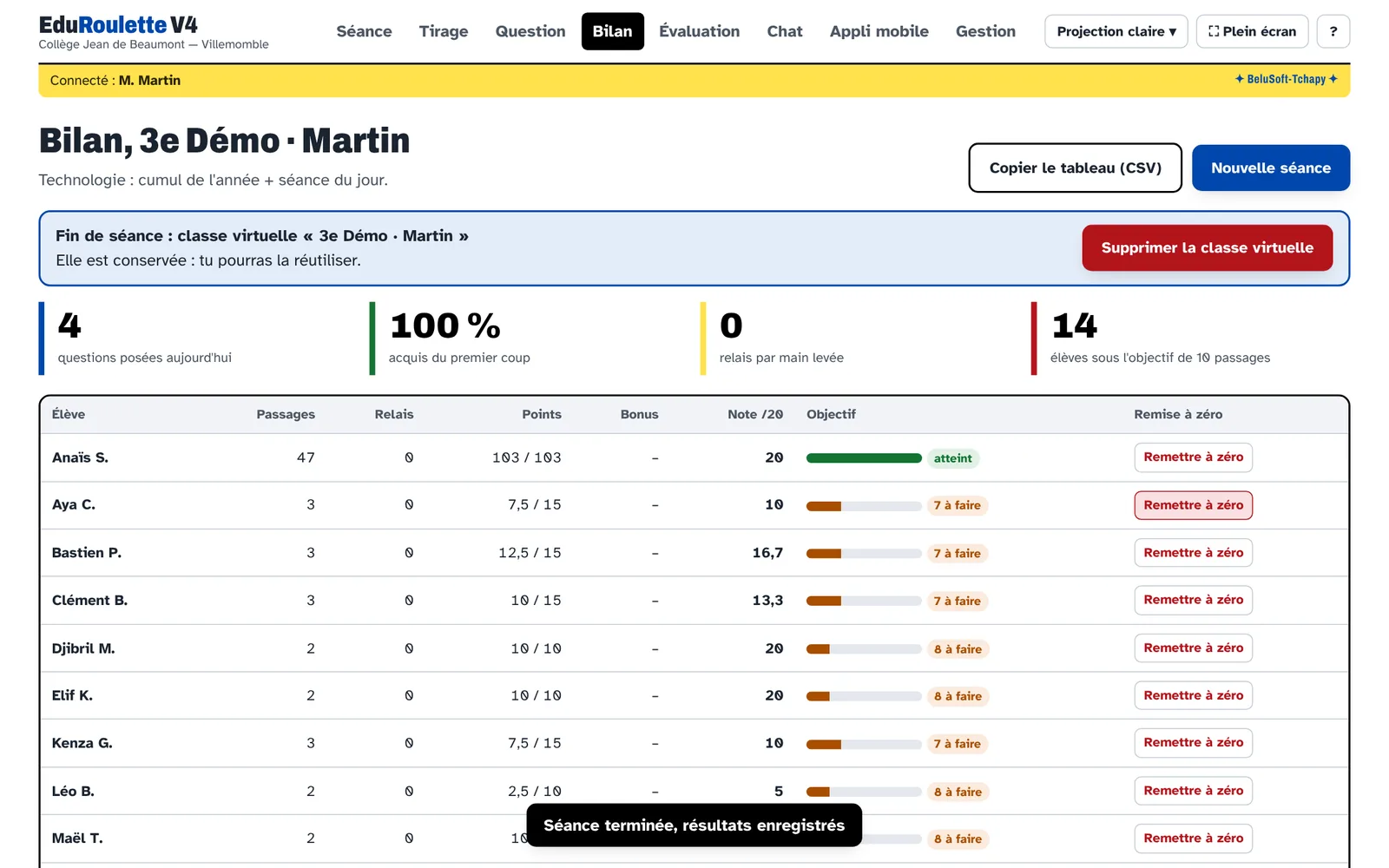
À la fin de la séance, le bilan croise la séance du jour et le cumul de l'année, élève par élève, dans votre matière.
| Colonne | Ce que vous y lisez |
|---|---|
| Passages | Le nombre de fois où l'élève a été interrogé : votre mesure de sa participation orale. |
| Relais | Les fois où il a pris la parole spontanément, par la main levée. |
| Points et bonus | Ce qu'il a gagné, sur ce qui était possible. |
| Note /20 | (points + bonus) ÷ points possibles × 20, plafonnée à 20. Un relais raté ne retire rien. |
| Objectif | Une barre de progression vers l'objectif de passages : « atteint », « 3 à faire », « jamais ». |
Créer ses questions avec l'IA
La banque contient déjà plus de 2 000 questions de la 6e à la 3e dans dix matières. Pour coller à votre cours du jour, l'IA prépare vos questions à partir de vos propres supports. Vous relisez, vous gardez ce qui vous convient.
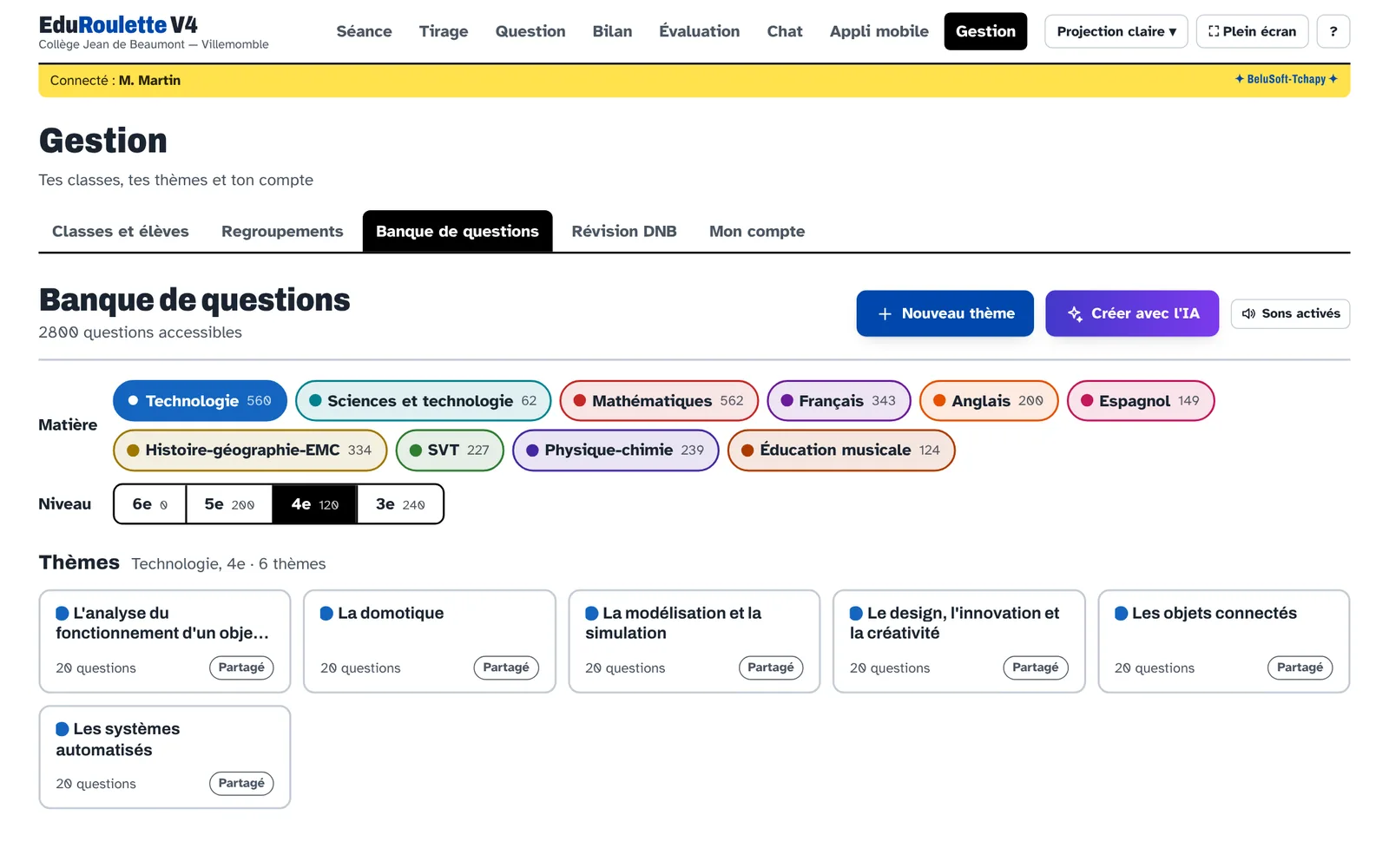
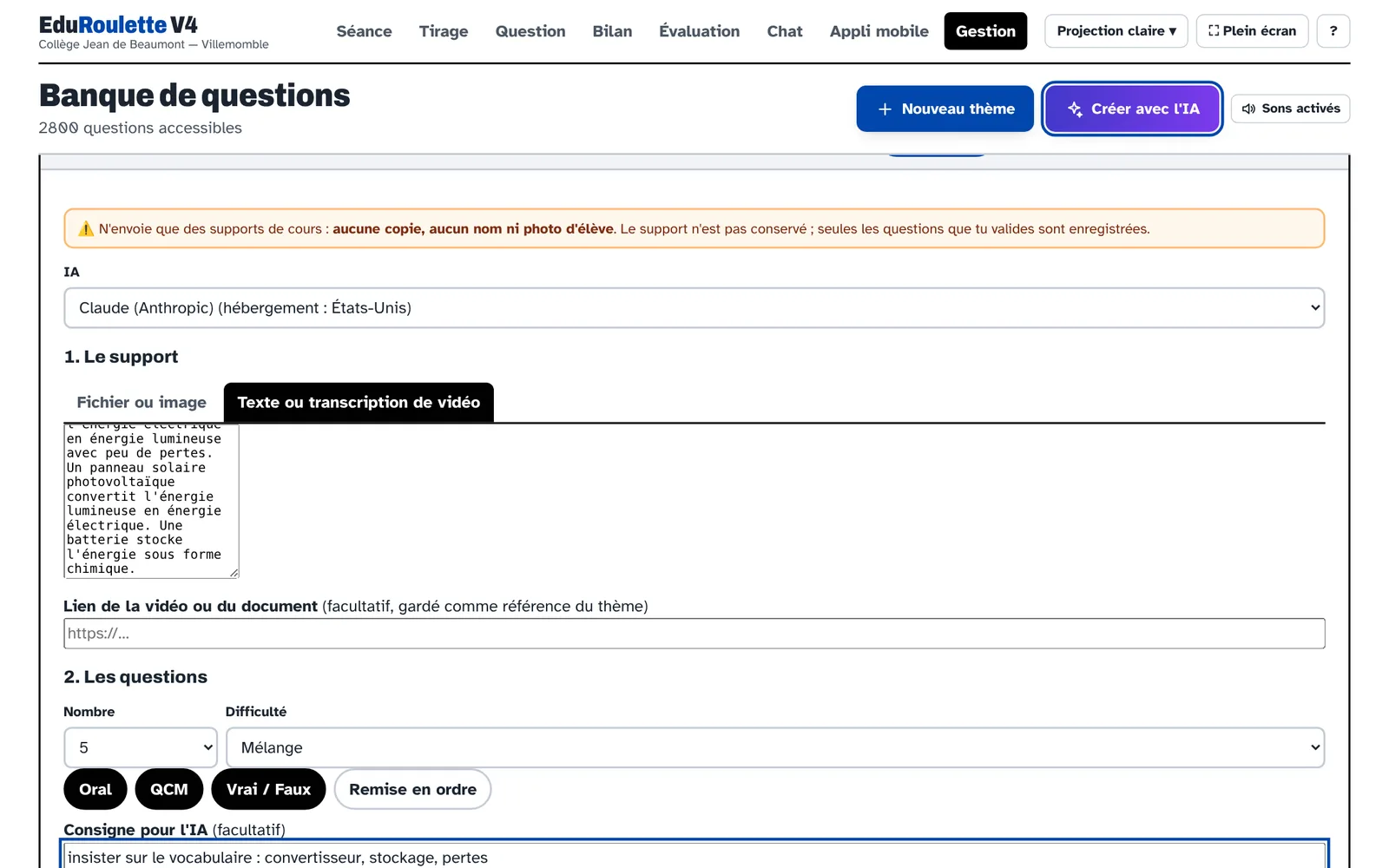
- Ouvrez Gestion › Banque de questions et touchez « Créer avec l'IA ».
- Choisissez la matière, le niveau, puis un thème existant ou un nouveau thème (par exemple « S3 — L'énergie dans la maison »).
- Donnez votre support : un PDF, une photo du manuel ou du tableau, un fichier Word ou LibreOffice, un texte collé, ou la transcription d'une vidéo.
- Réglez la commande : nombre de questions (1 à 20), difficulté, types (oral, QCM, vrai/faux, remise en ordre) et, si vous voulez, une consigne (« insister sur le vocabulaire… »).
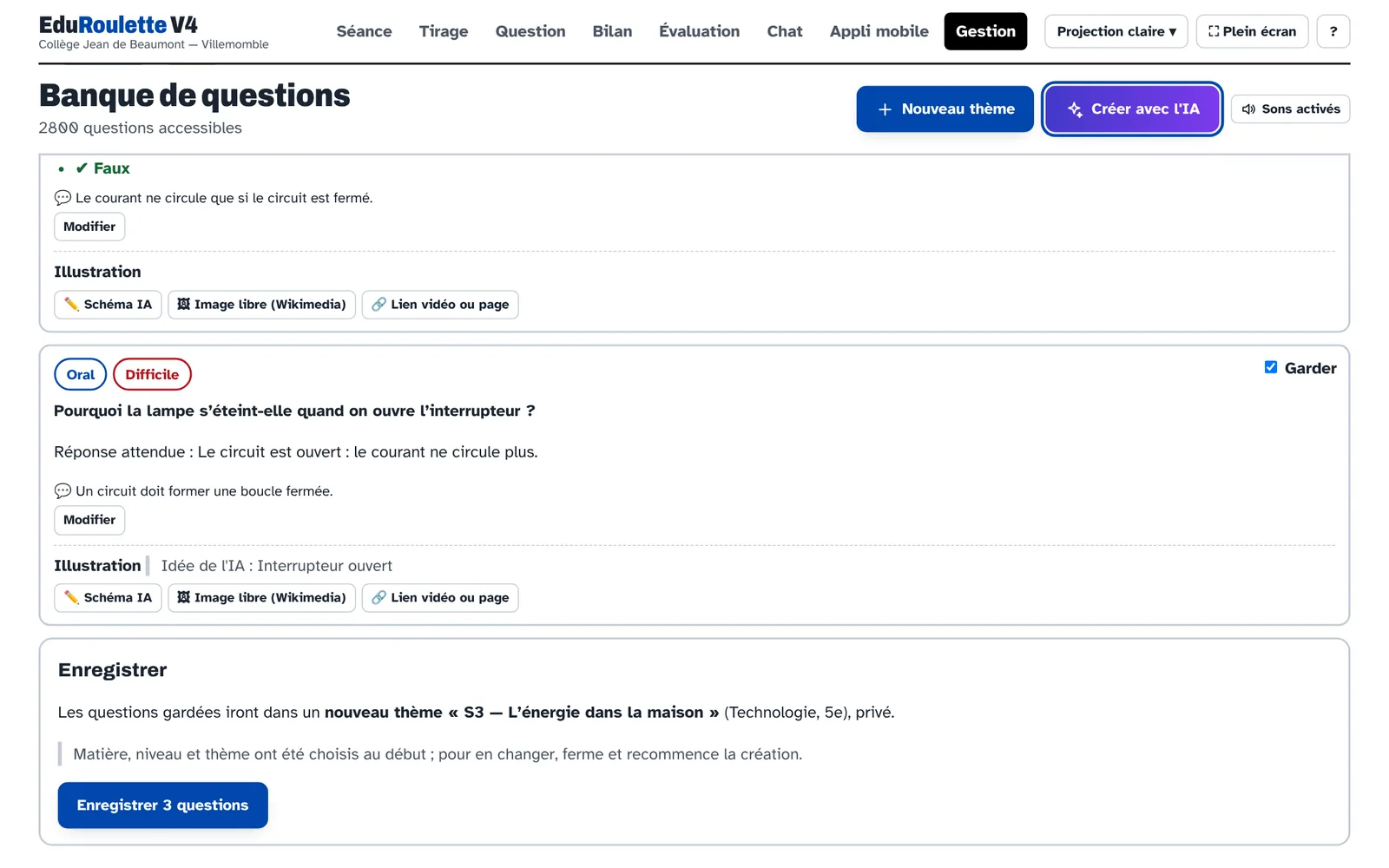
- Générez. Comptez de 10 à 50 secondes.
- Relisez et validez. Décochez ce que vous ne voulez pas, modifiez une formulation, puis enregistrez.
Importer vos questions avec un fichier CSV Nouveau
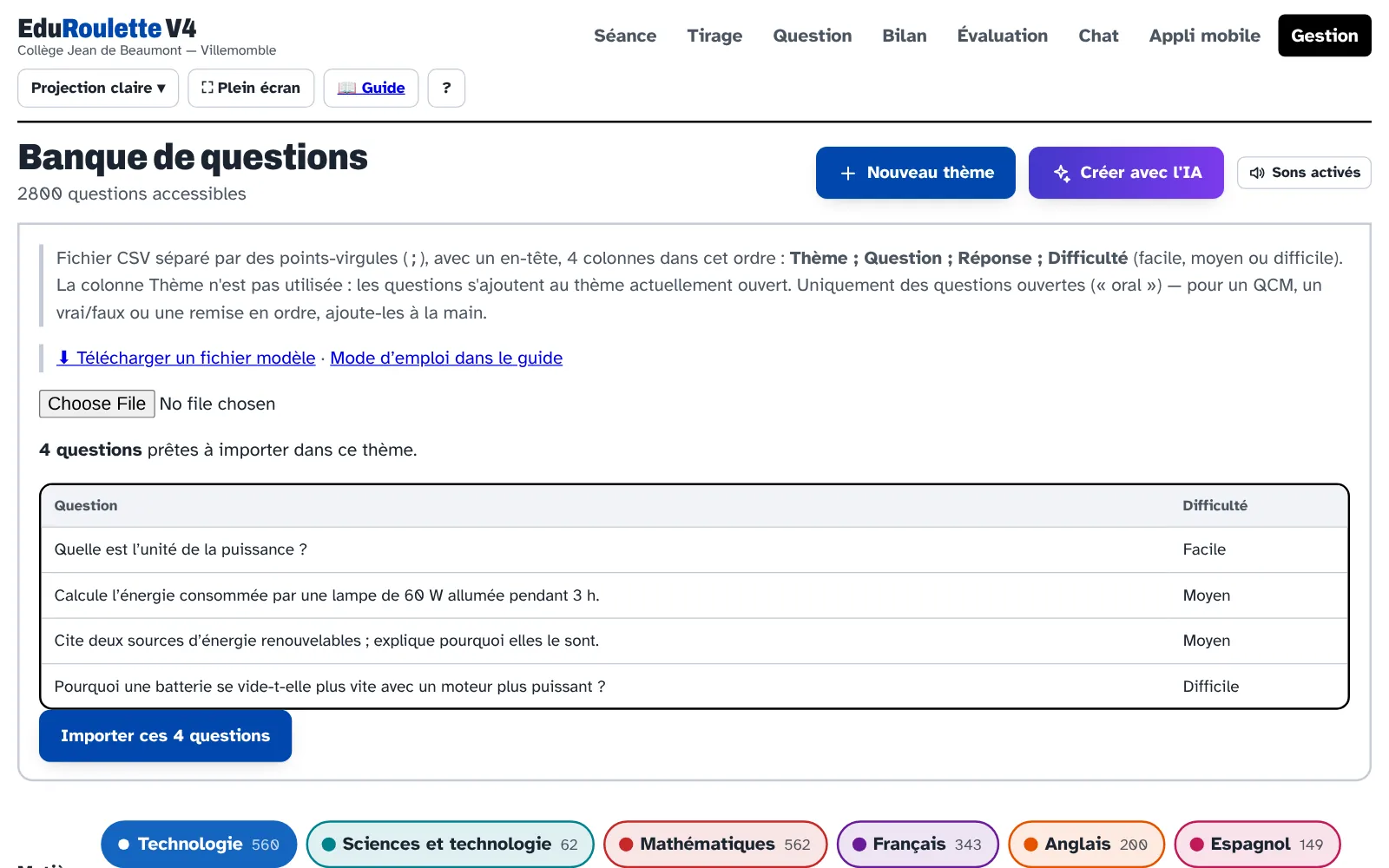
Vous avez déjà vos questions dans un tableur ? Enregistrez-les en CSV et importez-les d'un coup dans un thème. Rien n'est enregistré avant que vous ayez vu l'aperçu.
- Touchez « ⬆ Importer des questions », en haut de Gestion › Banque de questions. Plus besoin d'ouvrir un thème d'abord.
- Choisissez le thème de destination dans la liste (ou créez-le avec « Nouveau thème »).
- Choisissez votre fichier, en
.xlsxou en.csv. L'aperçu montre les questions reconnues, leur type, et la raison de chaque ligne écartée. - Validez avec « Importer ces questions ».
⬇ Modèle Excel · ⬇ Modèle CSV — un exemple de chaque type de question, à compléter dans Excel ou LibreOffice.
Le format exact attendu
| Colonne | Contenu | Règle |
|---|---|---|
| 1. Thème | Le nom du thème | Pour vous repérer seulement : les questions vont dans le thème ouvert |
| 2. Question | L'énoncé posé aux élèves | Obligatoire, 600 caractères au plus |
| 3. Réponse | La réponse attendue, affichée à la correction | 800 caractères au plus. Laissée vide pour un QCM, un vrai/faux ou une remise en ordre |
| 4. Difficulté | facile, moyen ou difficile | Majuscules et accents acceptés |
| 5. Type Nouveau | oral, qcm, vf ou ordre | Facultative. Vide ou absente : question ouverte |
| 6. Choix Nouveau | Les propositions, séparées par une barre verticale | | QCM seulement : de 2 à 4 propositions, 200 caractères chacune |
| 7. Bonne Nouveau | Le numéro de la bonne proposition | QCM : 1 à 4 (ou le texte exact). Vrai/faux : vrai ou faux |
| 8. Étapes Nouveau | Les étapes dans l'ordre, séparées par | | Remise en ordre seulement : de 3 à 8 étapes |
| 9. Commentaire Nouveau | Une note pour vous | Facultative, 800 caractères au plus. Jamais montrée à l'élève |
- Classeur Excel accepté Nouveau : gardez votre fichier en
.xlsx, il est lu directement. Plus besoin de passer par le CSV. - Séparateur du CSV : le point-virgule
;. Dans Excel : Enregistrer sous › « CSV (séparateur : point-virgule) ». Dans LibreOffice : séparateur « ; », jeu de caractères « Unicode (UTF-8) ». - Première ligne : l'en-tête. Elle n'est pas importée.
- Vos anciens fichiers fonctionnent toujours : un fichier à quatre colonnes reste valable, ses lignes deviennent des questions ouvertes.
- Un point-virgule dans le texte ? Mettez la cellule entre guillemets droits
"…"(le tableur le fait tout seul). - Pas de nom d'élève dans un énoncé : les questions d'un thème partagé sont visibles par vos collègues.
Thème;Question;Réponse;Difficulté;Type;Choix;Bonne;Étapes;Commentaire
Énergie;Quelle est l’unité de la puissance ?;Le watt (W).;facile;;;;;
Énergie;Quelle est l’unité de la puissance ?;;facile;qcm;Le watt|Le joule|Le volt|Le newton;1;;
Énergie;Le charbon est une énergie renouvelable.;;facile;vf;;faux;;
Énergie;Remets la chaîne d’énergie dans l’ordre.;;difficile;ordre;;;Source|Convertisseur|Usage;
Créer un thème : l'assistant vous accompagne jusqu'aux questions Nouveau
Avant, l'assistant se fermait dès le thème créé et vous laissiez le formulaire d'ajout quelque part dans la page. Il reste maintenant ouvert sur une quatrième étape, « Questions ».
- Un compteur vous dit où vous en êtes : le nombre de questions, leur répartition entre facile, moyen et difficile, et ce qu'il reste pour atteindre douze.
- Le curseur revient tout seul dans le champ de la question après chaque enregistrement, et le type et la difficulté de la question précédente sont repris.
- Vous savez où c'est enregistré et qui le verra : la phrase sous le compteur rappelle le thème, le niveau et l'état de partage.
- « J'ai terminé » referme l'assistant, revient au thème et récapitule le compte.
Relire un thème avant de s'en servir Nouveau
Deux boutons en haut d'un thème ouvert, et aussi au bas de l'assistant : 📄 Relire affiche toutes les questions avec leur réponse attendue, dans une page prête à imprimer ; ⬇ Word télécharge la même chose.
- Pour un QCM, la bonne proposition est cochée ; pour un vrai/faux, la réponse est écrite ; pour une remise en ordre, les étapes sont numérotées.
- Ni élève, ni note, ni points : c'est une relecture de votre travail, pas une copie.
- Vos commentaires apparaissent sous chaque question, pour que vous puissiez les vérifier aussi.
La confirmation par e-mail Nouveau
Quand vous touchez « J'ai terminé », un e-mail vous confirme l'enregistrement : la date, le thème, la matière, le niveau, le nombre de questions et l'état de partage. Il ne contient aucune donnée d'élève. S'il ne part pas, votre thème reste enregistré : le message à l'écran fait foi.
Des évaluations tirées de l'oral
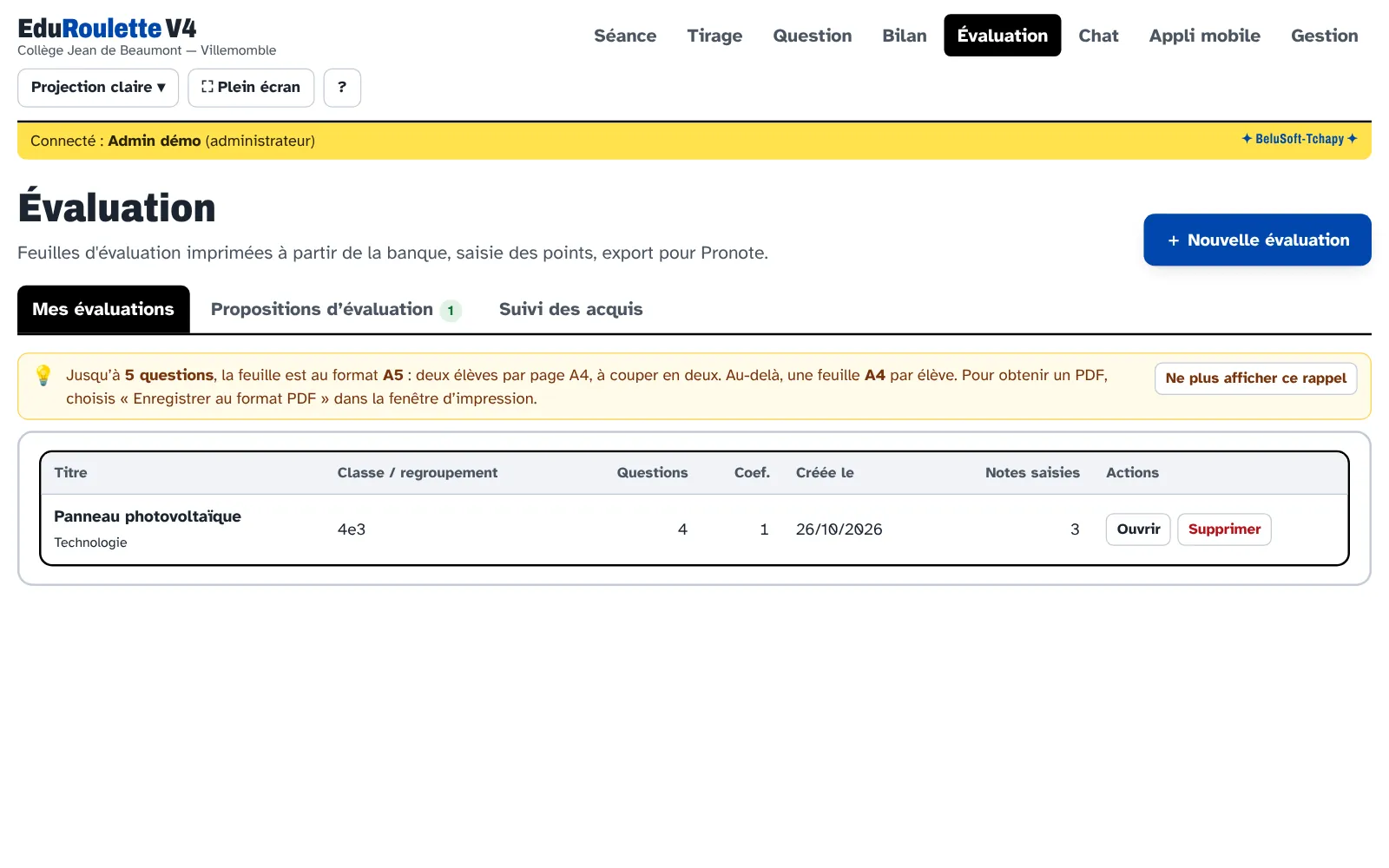
Ce qui a été travaillé à l'oral devient une évaluation écrite en quelques clics, à imprimer ou à faire en ligne.
- Nouvelle évaluation : une colonne « Étapes » vous guide (titre, classe, note sur, date, questions, barème). Les questions se piochent dans toutes les matières et tous les niveaux.
- Propositions d'évaluation : quand une classe a assez travaillé un thème à l'oral, EduRoulette compose une feuille différente par élève : ce qu'il n'a pas acquis, ce qui est partiel, ce qu'il n'a pas encore vu.
- Imprimez : jusqu'à 5 questions, deux feuilles A5 par page A4 ; au-delà, une feuille A4. Le tiers temps est imprimé pour les élèves concernés.
- Ou passez en ligne : un lien ou un QR code à coller dans Pronote. L'élève répond sur ordinateur, les QCM se corrigent seuls ; pour le reste, la correction aidée vous propose des points (partie 14), puis vous publiez note et correction.
Les exercices en ligne Nouveau
Un exercice par classe, comme un Google Forms : les élèves répondent depuis un lien, la pré-correction se fait seule, vous validez et notez.
- Onglet Exercice › Nouvel exercice : titre, classe (ou regroupement), matière, nombre d'essais (1 à 5). Ajoutez des questions à choix multiple (2 à 4 choix, cochez la bonne), vrai/faux, menu déroulant ou à réponse rédigée (réponse attendue facultative), avec leurs points.
- Le menu déroulant : vous écrivez une liste de propositions, une par ligne, puis vous choisissez la bonne. Mettez dans la même liste les bonnes réponses et des intrus — c'est ce tri qui fait l'exercice. L'ordre des propositions est mélangé pour chaque élève, et la bonne réponse n'est jamais envoyée à son navigateur. Le bouton « Appliquer ces propositions à tous les autres menus » remplit toute une colonne d'un coup, et chaque nouveau menu reprend la liste du précédent : il ne reste qu'à désigner la bonne réponse de chacun. Deux propositions identiques sont refusées, car la correction serait ambiguë. La correction est automatique, comme pour un choix multiple.
- Ou reprenez un Google Forms : « Importer un export Google Forms » (.xlsx ou .csv des réponses). Le fichier est lu dans votre navigateur, rien n'est envoyé. L'export ne contient pas les bonnes réponses : EduRoulette reprend les questions, les choix donnés par les élèves (avec le nombre d'élèves qui les ont choisis) et les points, et vous cochez les bonnes réponses. Noms, classes et réponses des élèves sont ignorés. Les cases à cocher à réponses multiples et les grilles ne sont pas gérées (une grille devient une question rédigée par ligne).
- Ou reprenez un tableau Word à calculer : « Importer un tableau Word (énoncé + corrigé) », en choisissant les deux fichiers .docx ensemble. Chaque case vide de l'énoncé et remplie dans le corrigé devient une question (jusqu'à 40) ; l'énoncé de la question rappelle les données de la ligne. Le résultat chiffré lu à la fin de la démarche du corrigé (« E = 37,296 Wh ») est corrigé automatiquement : le dernier nombre écrit par l'élève est comparé à la valeur attendue, avec une tolérance de 2 % et l'unité non pénalisée ; une variante (13,6 kWh pour 13 613 Wh) est acceptée. Vérifiez les valeurs importées : elles viennent du corrigé tel quel, arrondis compris (champ « Résultat chiffré attendu » modifiable sous chaque question).
- Les questions posées dans un tableau : quand l'exercice porte un tableau (importé de Word ou construit à la main), l'élève répond directement dans la case, et non dans une liste au-dessous : un menu déroulant ou un cadre de saisie apparaît là où la réponse est attendue, et la case passe au vert dès qu'elle est remplie. C'est ce qu'il faut pour un tableau d'analyse fonctionnelle, où chaque colonne a sa propre liste de propositions.
- Donnez le lien : dès la création, le lien et le QR code sont prêts (à coller dans Pronote, Cahier de textes › Travail à faire). Il n'y a pas de date limite obligatoire.
- Pré-correction : les choix multiples et vrai/faux sont notés à la remise de la copie. Les réponses rédigées se notent dans « Suivre et corriger » (la correction aidée peut proposer des points).
- Publier : l'élève ne voit rien avant votre clic sur « Publier » (note et corrigé).
- Imprimer, Word, HTML : dans « Suivre et corriger », sous les copies rendues : « 🖨 Version professeur » (réponses de chaque élève, avec des cases à cocher pour les points ; le total et la note se calculent d'après les points saisis à l'écran, et le corrigé n'est imprimé qu'une fois), « ⬇ Résultats en Word » et « ⬇ Résultats en HTML ». Dans la copie d'un élève, quatre boutons : copie + corrigé (PDF), version prof, Word, HTML. Un tableau Word importé garde sa mise en page : la copie de l'élève est dans le tableau (une page paysage), le corrigé en vert sur la page suivante. Pour obtenir un PDF : « Imprimer », puis « Enregistrer au format PDF ».
- Points en un clic : sous chaque question rédigée, des boutons (0, ½, 1…) remplissent la case de points ; la note se met à jour toute seule.
- Côté élève : une fois la note publiée, l'élève retrouve sa copie, ses points, ses commentaires et le corrigé, dans la page de sa copie et dans l'appli élève, avec les mêmes sorties (imprimer / PDF, Word, page web).
- Plusieurs essais : l'élève peut recommencer une fois sa copie rendue, tant que vous n'avez pas publié. Le dernier essai rendu est corrigé ; les précédents sont conservés dans la copie.
Corriger les copies en ligne : la correction aidée Nouveau
Dans une évaluation en ligne, les QCM, vrai-faux et remises en ordre se corrigent seuls. Pour les réponses rédigées, EduRoulette vous propose des points et un commentaire. Rien n'est noté sans votre accord.
- Ouvrez l'évaluation, onglet « 💻 En ligne », puis « 🤖 Correction aidée ».
- Cochez vos critères. Six de bienveillance (ne pas compter l'orthographe, juger le sens…) et sept d'exigence (unité obligatoire, mots-clés imposés…), puis la sévérité.
- Choisissez un mode par question rédigée. « Calcul » : le dernier nombre écrit par l'élève est comparé à la valeur attendue, avec une tolérance et une unité, sans IA. « IA » : avec vos mots-clés et votre consigne. Ou « Je corrige moi-même ».
- Facultatif : votre propre clé d'API. Dans le panneau, « 🔑 Ma clé d'API » : collez la clé de votre compte (Mistral par défaut, selon les fournisseurs autorisés par l'établissement). Elle est chiffrée, ne s'affiche plus, et se supprime en un clic. Cochée, l'IA est facturée sur votre compte et n'entame pas la limite de l'établissement.
- Lancez la correction. Les propositions s'ajoutent dans chaque copie rendue.
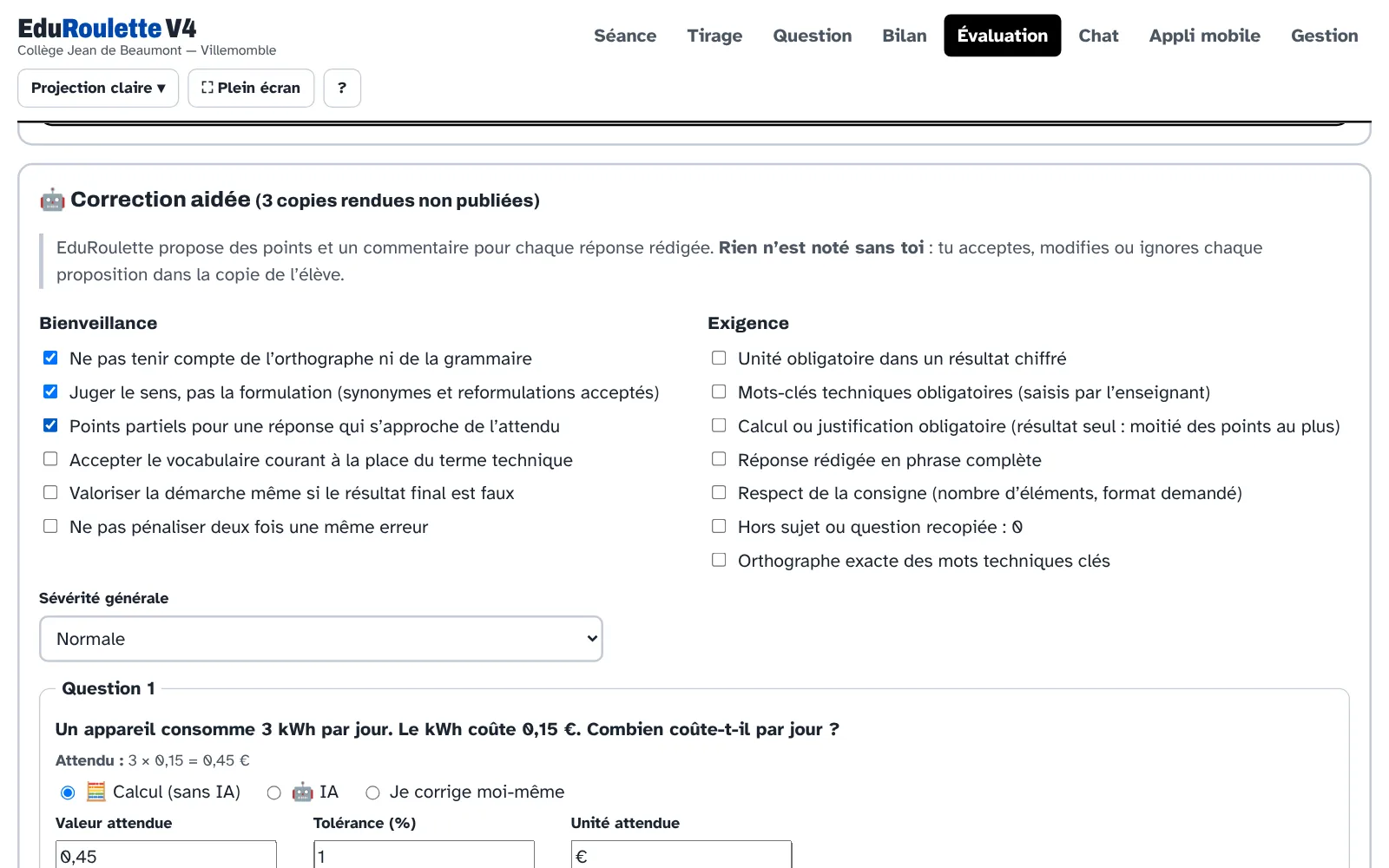
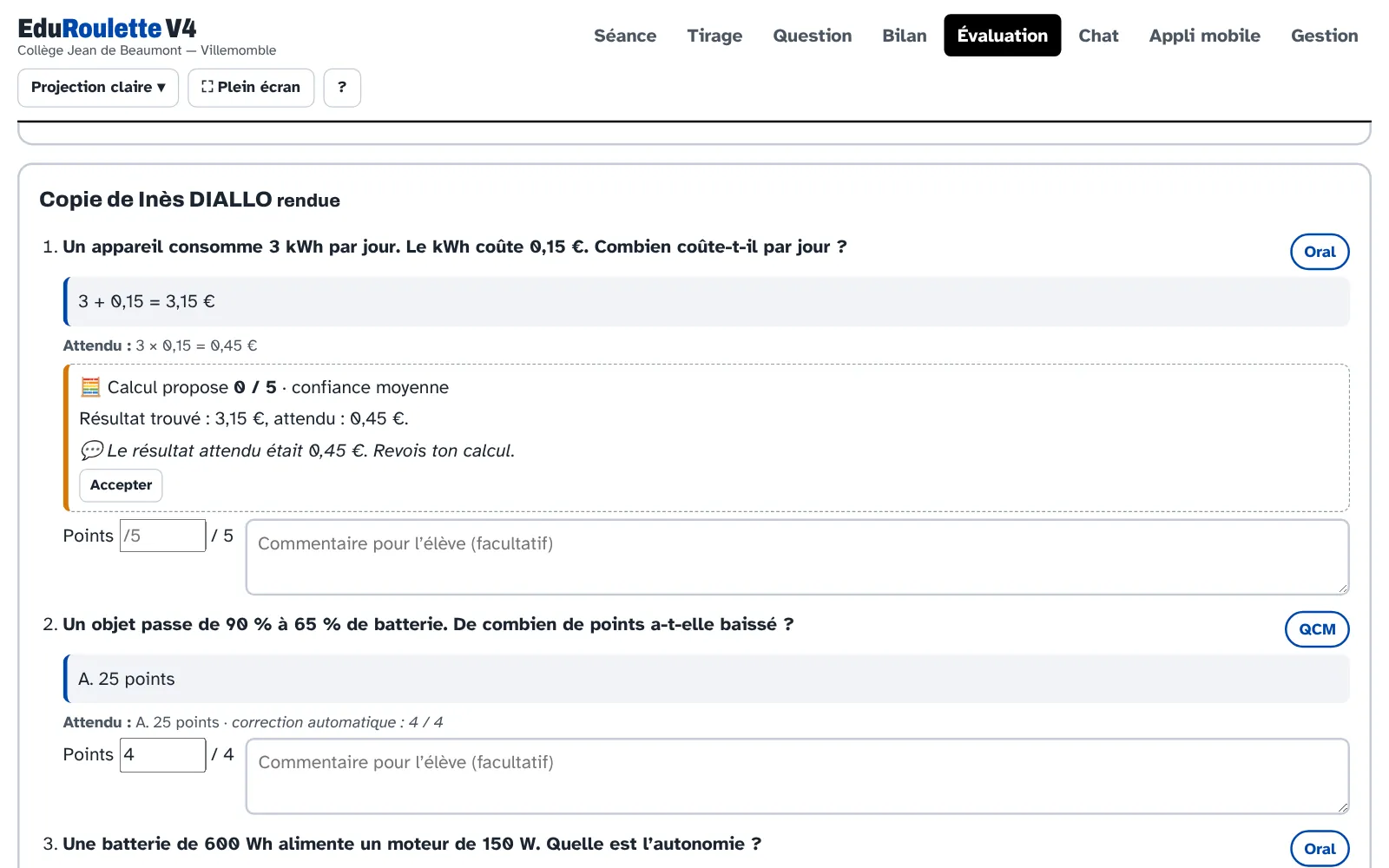
Validez copie par copie. Sous chaque réponse, la proposition indique les points, le degré de confiance et un commentaire pour l'élève. « Accepter » recopie les points, que vous pouvez encore changer.
Ou d'un coup. « Accepter les propositions sûres » valide celles de confiance haute sur les questions pas encore notées, après confirmation.
Puis publiez, comme d'habitude : note et correction partent aux élèves.
Le Suivi des acquis Nouveau
Le troisième onglet de l'écran Évaluation transforme les réponses données à l'oral en tableau de bord de la classe : ce qui est acquis, ce qui est en cours, ce qu'il faut reprendre. Rien de nouveau n'est collecté : tout est recalculé à partir des notes déjà saisies.
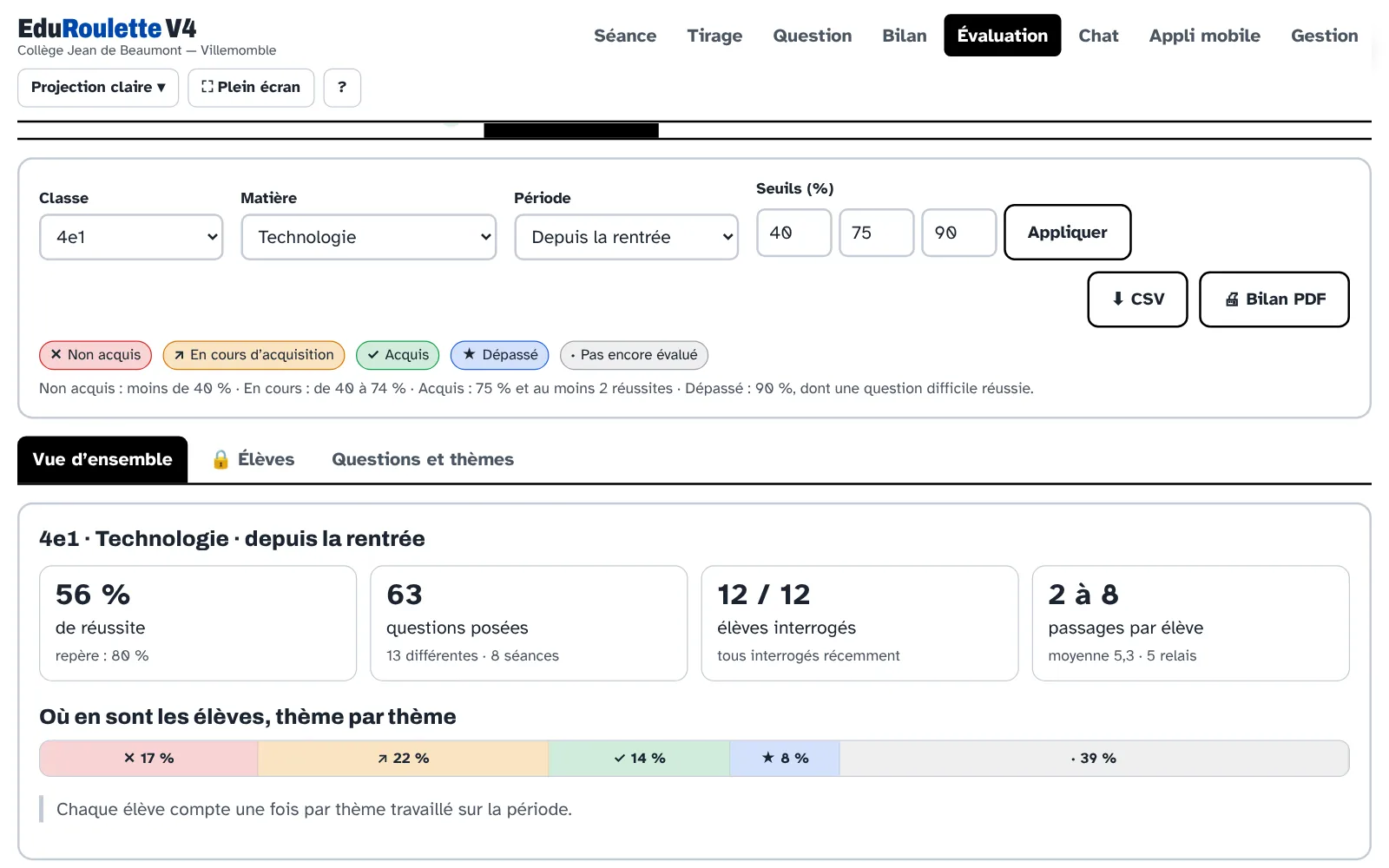
- Choisissez la classe, la matière (ou toutes) et la période : 4 dernières semaines, trimestre, depuis la rentrée.
- Lisez la vue d'ensemble : taux de réussite, élèves interrogés, passages par élève, répartition des niveaux, thèmes travaillés avec un repère à 80 %. Un thème non travaillé depuis 21 jours est signalé « à revoir ».
- Exportez en CSV ou imprimez un bilan de classe.
| Niveau | Règle (seuils par défaut, réglables) |
|---|---|
| ✕ Non acquis (rouge) | Moins de 40 % de réussite |
| ↗ En cours d'acquisition (orange) | De 40 à 74 %, ou une seule réussite |
| ✓ Acquis (vert) | 75 % ou plus, et au moins 2 réussites |
| ★ Dépassé (bleu) | 90 % ou plus, au moins 2 réussites dont une question difficile |
La réussite compte un acquis pour 1, un partiel pour 0,5 et un non acquis pour 0, sur les passages où l'élève était interrogé. Les relais et les duels comptent dans la participation, pas dans le niveau. Chaque niveau a sa couleur et son symbole : il reste lisible imprimé en noir et blanc.
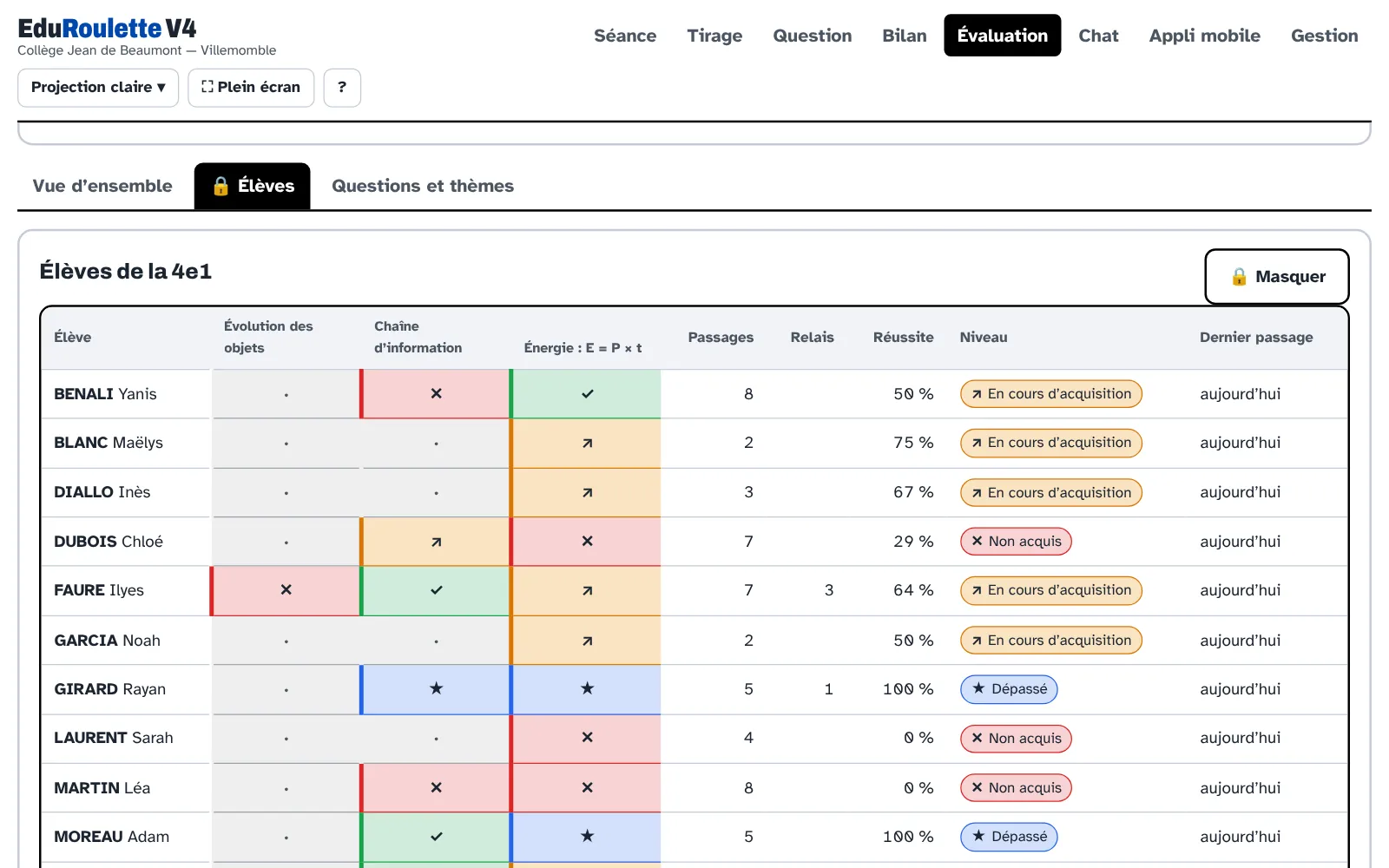
Élèves : une vue privée. La grille élèves × thèmes est masquée par défaut. Vérifiez que l'écran n'est pas projeté, puis touchez « Afficher ».
Elle se masque d'elle-même au bout de 3 minutes, et dès que l'onglet passe en arrière-plan.
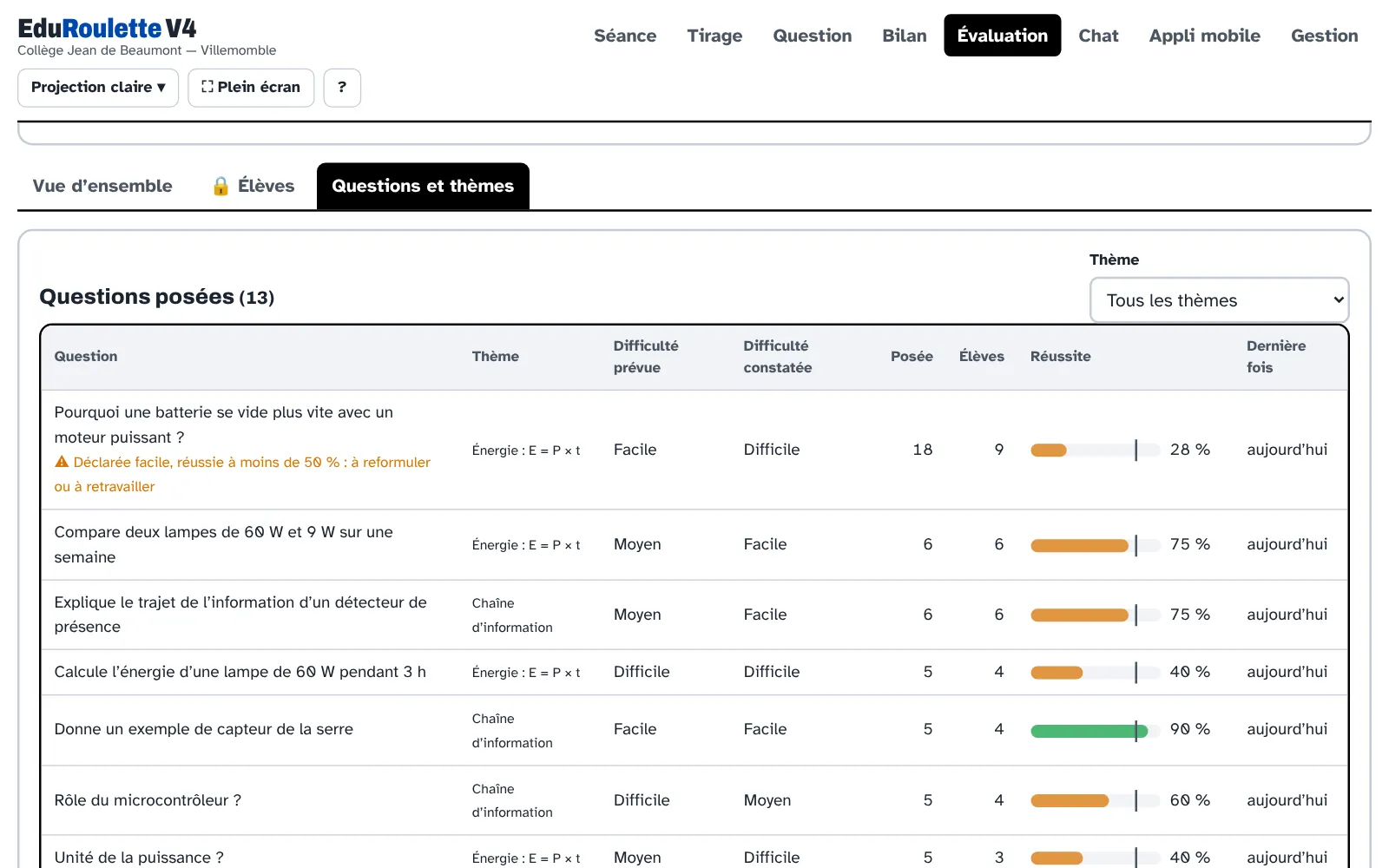
Questions et thèmes. Combien de fois chaque question a été posée, à combien d'élèves, avec la difficulté prévue et la difficulté constatée (à partir de 3 passages).
Une question déclarée facile mais réussie à moins de 50 % est signalée : à reformuler, ou à retravailler en classe.
La récompense de fin de trimestre Nouveau
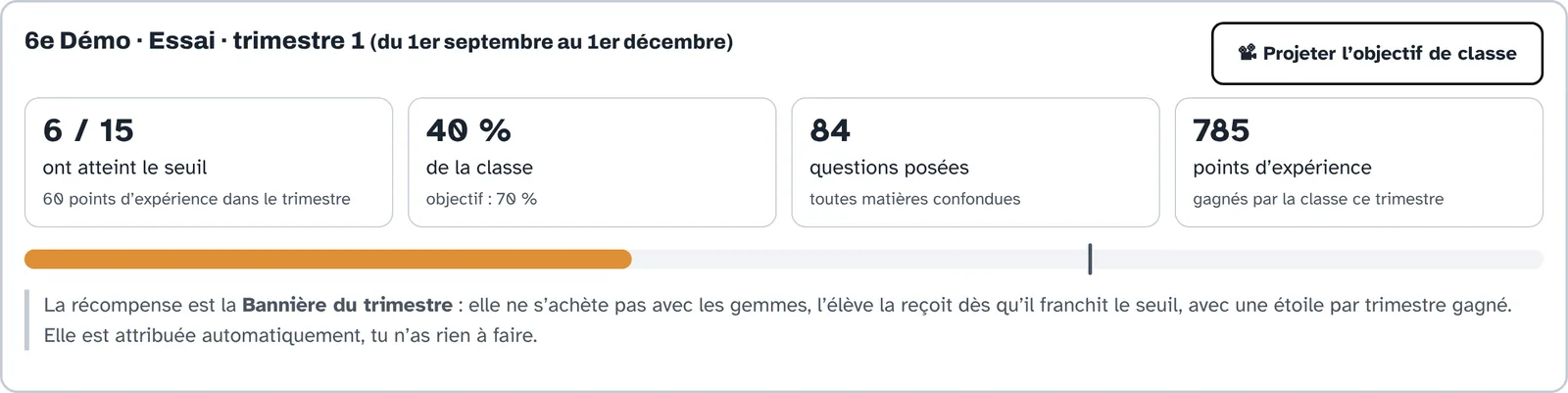
Le quatrième onglet de l'écran Évaluation donne à chaque élève un objectif de trimestre, et à la classe un objectif collectif. Rien de nouveau n'est collecté : tout est recalculé à partir des résultats que vous saisissez déjà. Et surtout, aucun classement n'est affiché nulle part, ni ici, ni dans l'appli de l'élève.
- Choisissez la classe et le trimestre (celui en cours par défaut).
- Lisez combien d'élèves ont atteint le seuil, et où en est la classe par rapport à son objectif collectif.
- Ouvrez la liste nominative si vous voulez voir élève par élève : elle est masquée par défaut, comme dans le Suivi des acquis.
- Projetez l'objectif de classe si vous voulez le montrer : cette carte n'affiche aucun nom.
Comment l'élève gagne des points. Ce sont les mêmes points d'expérience que son chevalier : acquis 10, partiel 5, non acquis 2 — la participation compte aussi. Toutes les matières sont additionnées.
Par défaut, le seuil est de 60 points sur le trimestre, soit environ six bonnes réponses, et l'objectif de classe de 70 % d'élèves. Un administrateur règle ces deux valeurs, et les dates des trimestres, dans Gestion → Réglages.
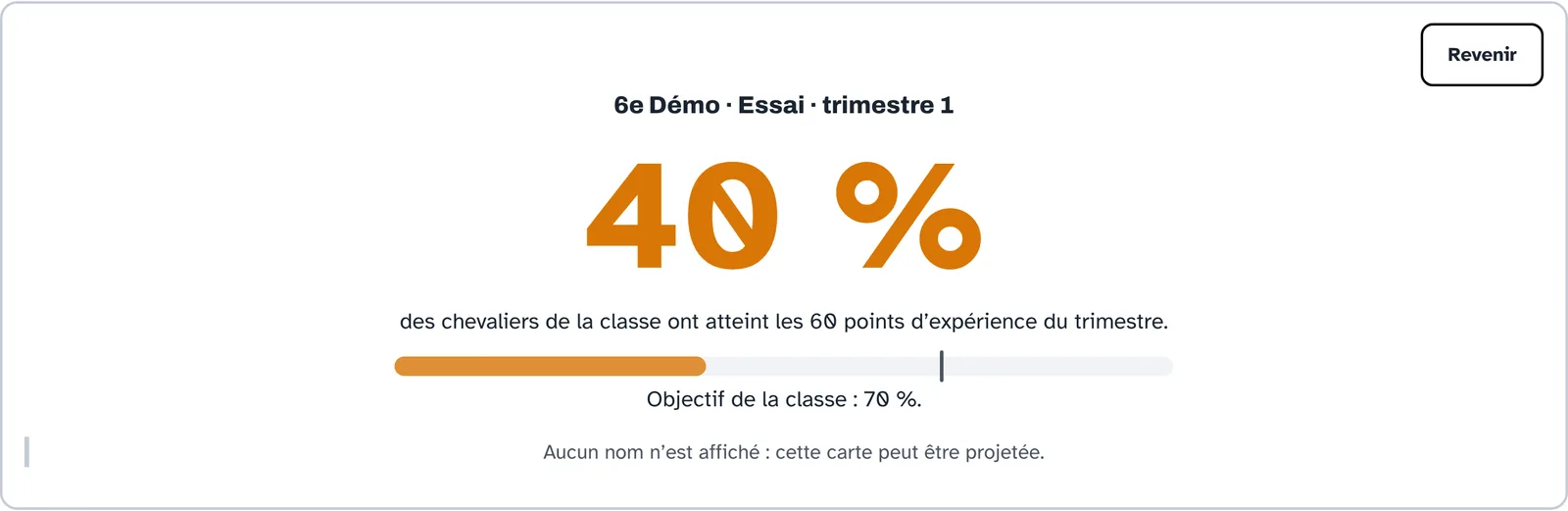
La récompense : la bannière du trimestre. Elle ne s'achète pas avec les gemmes. L'élève la reçoit automatiquement dès qu'il franchit le seuil, et elle porte une étoile par trimestre gagné. Vous n'avez rien à valider.
Dans son appli, l'élève voit sa propre jauge, et le pourcentage anonyme de sa classe. Il ne voit jamais où en est un camarade.
Vos classes réelles
Après les classes de démonstration, vous pouvez créer vos propres groupes pour travailler pour de vrai.
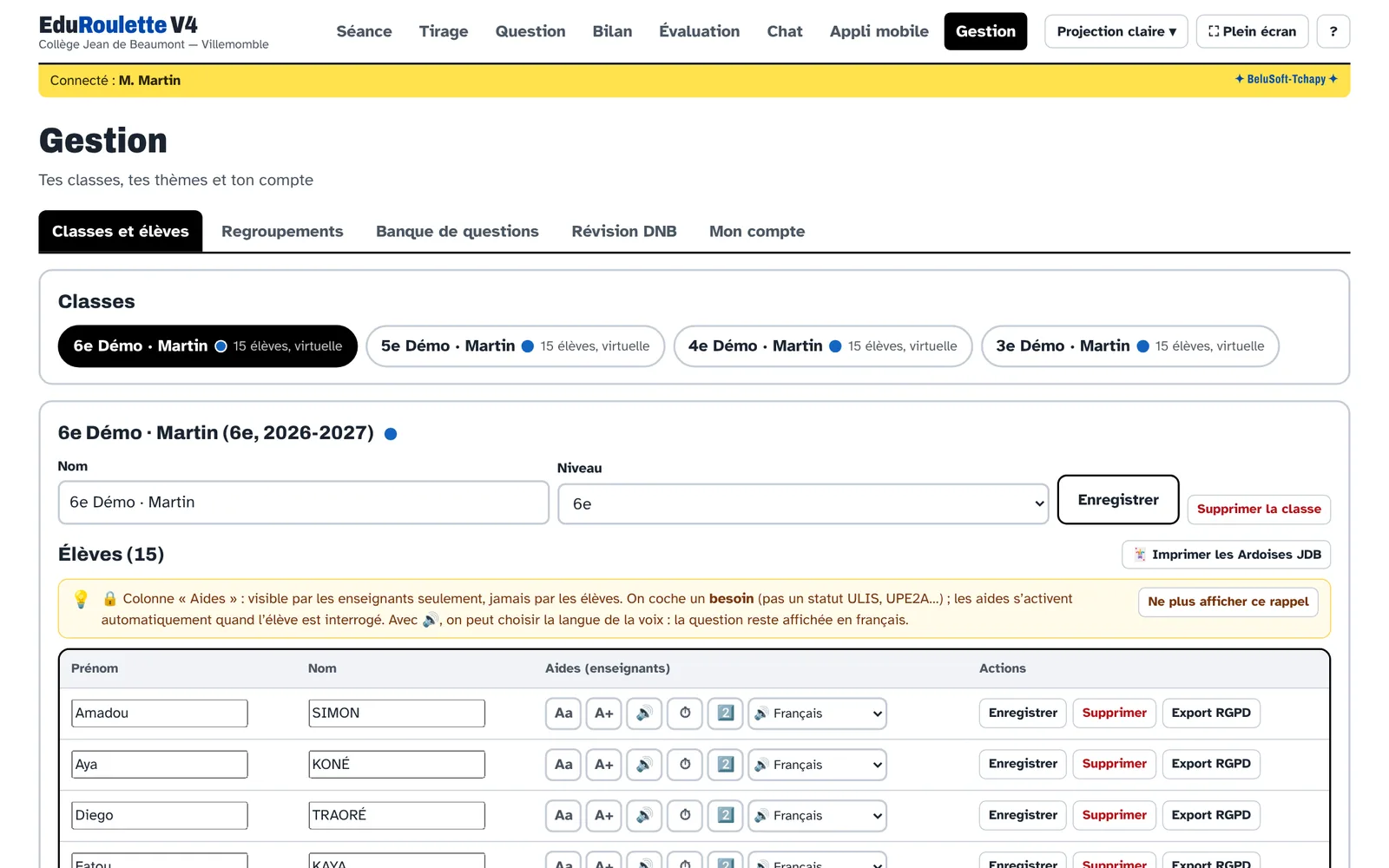
- Créez une classe virtuelle depuis l'écran Séance (« + Classe virtuelle ») : de 1 à 35 élèves, conservée ou supprimée en fin de séance, à votre choix.
- Ajoutez les élèves un par un, ou collez la liste exportée de Pronote (une ligne par élève).
- Créez un regroupement pour réunir des élèves de plusieurs classes (soutien, option) : chaque résultat reste rangé dans la classe de l'élève.
- Indiquez, si vous le souhaitez, « Fille » ou « Garçon » dans la colonne du même nom (Gestion › Classes et élèves). C'est facultatif : « — » signifie non renseigné. Cette information sert uniquement à former des groupes de travail mixtes ; elle est visible par les enseignants seulement, jamais par les élèves.
L'emploi du temps importé de Pronote Nouveau
Importez votre emploi du temps une fois, et l'application sait quelle classe vous avez à chaque heure. Vous ne la cherchez plus dans la liste douze fois par semaine.
- Dans Pronote, menu Imports/Exports → ICAL → Exporter au format iCal, en choisissant Personnels. Vous obtenez un fichier
.ics. Depuis l'Espace web, le bouton d'export de l'agenda donne le même fichier. - Dans EduRoulette, Gestion → Emploi du temps, et déposez le fichier.
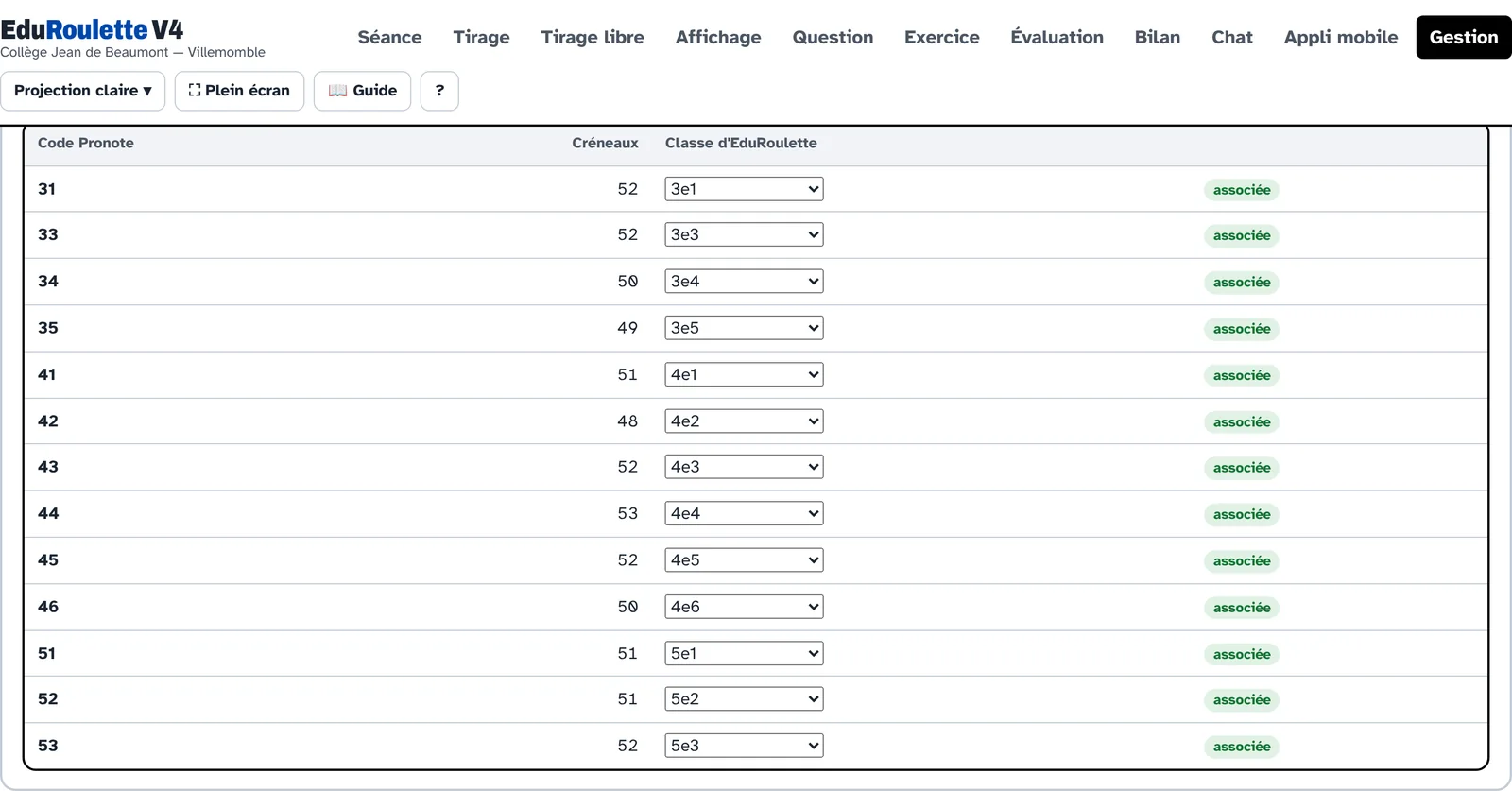
- Vérifiez la correspondance des classes : Pronote écrit 52 là où vous avez créé 5e2. L'association est proposée toute seule ; il ne reste qu'à corriger les cas particuliers.
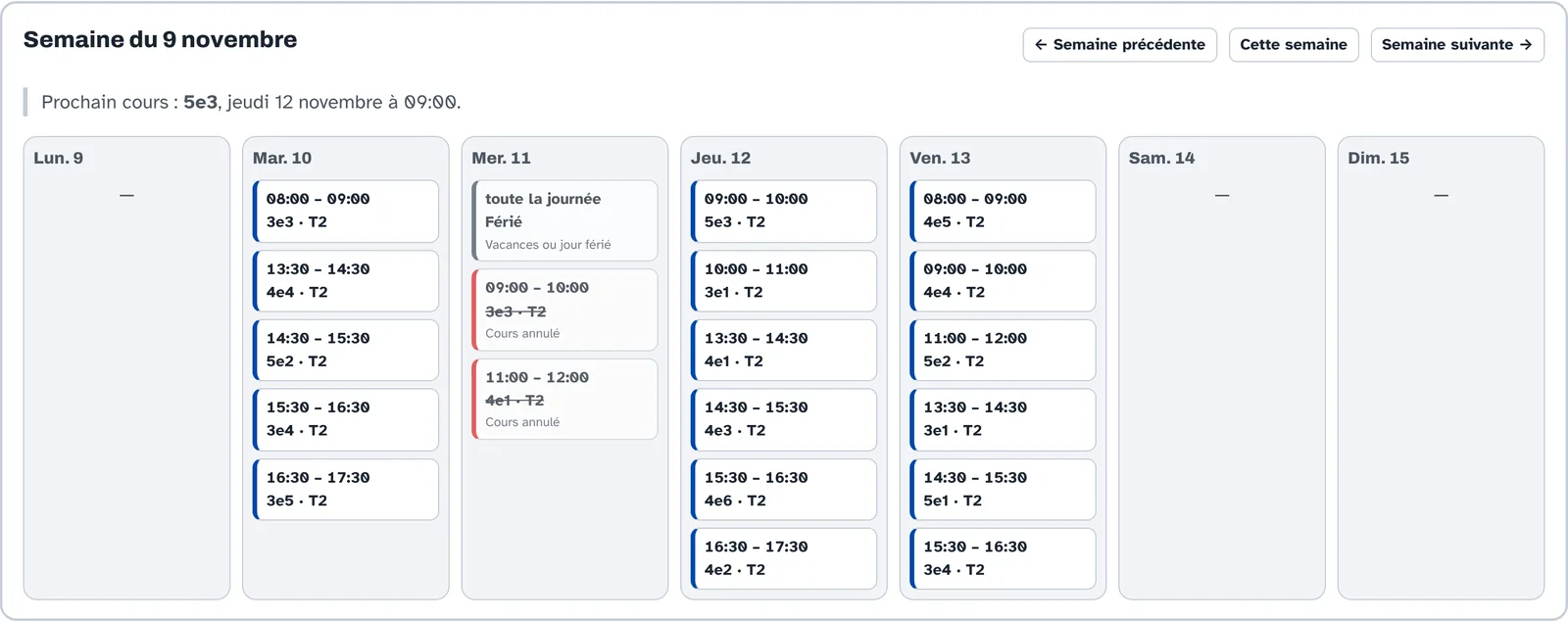
Ce que vous y gagnez tout de suite. Dans l'écran Séance, un bandeau vous propose la classe de l'heure : « tu as 5e2 maintenant, jusqu'à 10 h ». Un clic et elle est choisie.
Il propose, il ne décide pas : si vous avez changé de salle ou pris un groupe de soutien, votre choix reste le vôtre.
Tout est repris tel quel de Pronote : les cours annulés, vos absences, les jours fériés, les vacances, et même les semaines A / B — un lundi sur deux sans cours s'affiche vide, parce qu'il l'est.
Quand votre emploi du temps change, réimportez le fichier : il remplace le précédent, et vos correspondances de classes sont conservées.
Pendant l'essai : l'aide et vos vraies classes Nouveau
Les classes de démonstration servent à découvrir l'outil sans risque. Quand vous voulez interroger vos élèves, demandez l'accès à vos vraies classes : un code part à l'administrateur, qui les débloque.
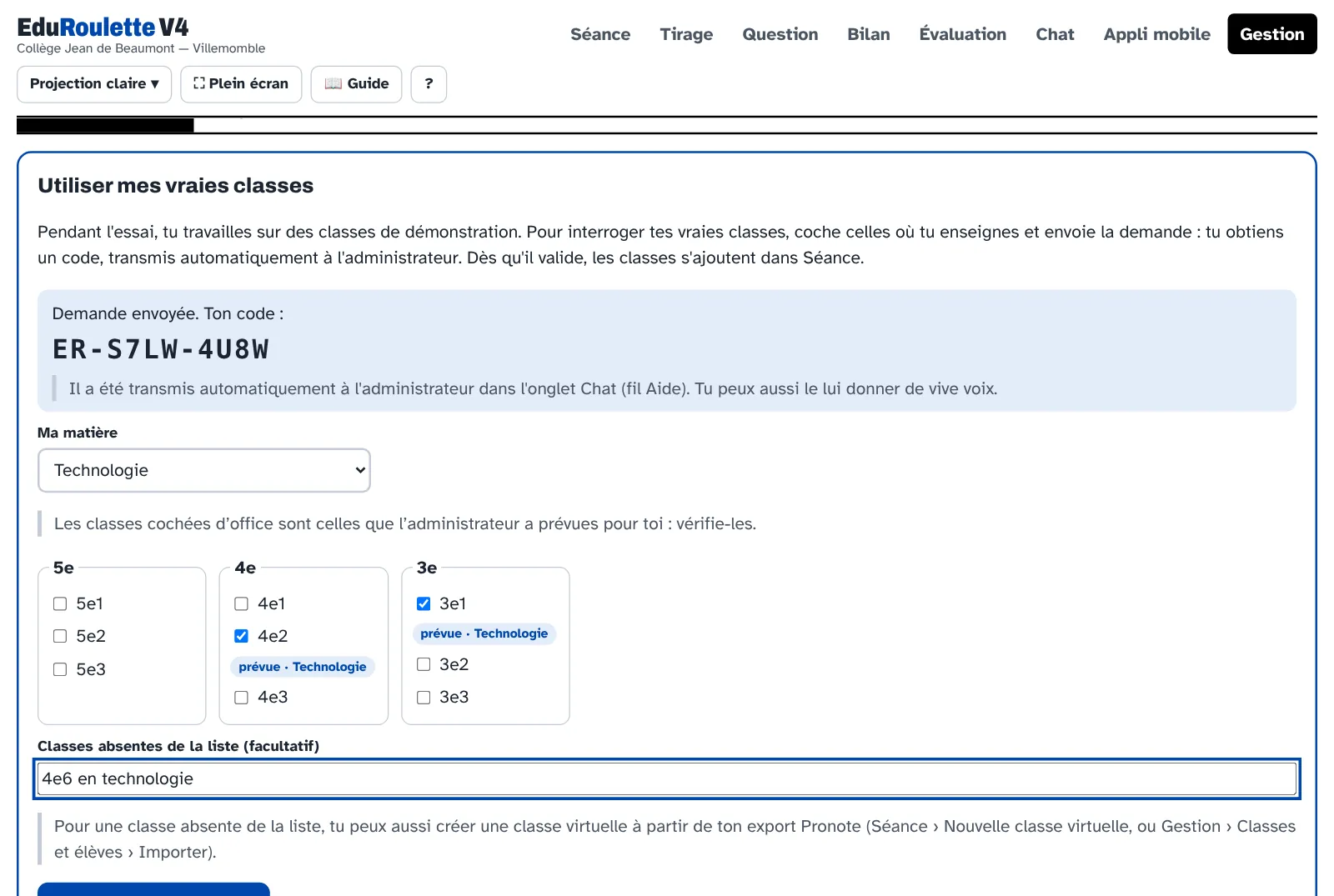
- Ouvrez Gestion › Classes et élèves. Le bloc « Utiliser mes vraies classes » est en haut.
- Choisissez votre matière et cochez vos classes. Celles que l'administrateur a prévues pour vous sont déjà cochées : vérifiez-les.
- Une classe manque ? Écrivez-la dans « Classes absentes de la liste », ou créez une classe virtuelle (Séance › Nouvelle classe virtuelle) en y collant la liste copiée de Pronote, ou le fichier CSV exporté de Pronote.
- Envoyez la demande. Un code s'affiche (par exemple ER-7K3M-Q9TB). Il est transmis tout seul à l'administrateur dans le Chat.
- C'est débloqué : un message vous le confirme dans le Chat, et vos classes apparaissent dans Séance.
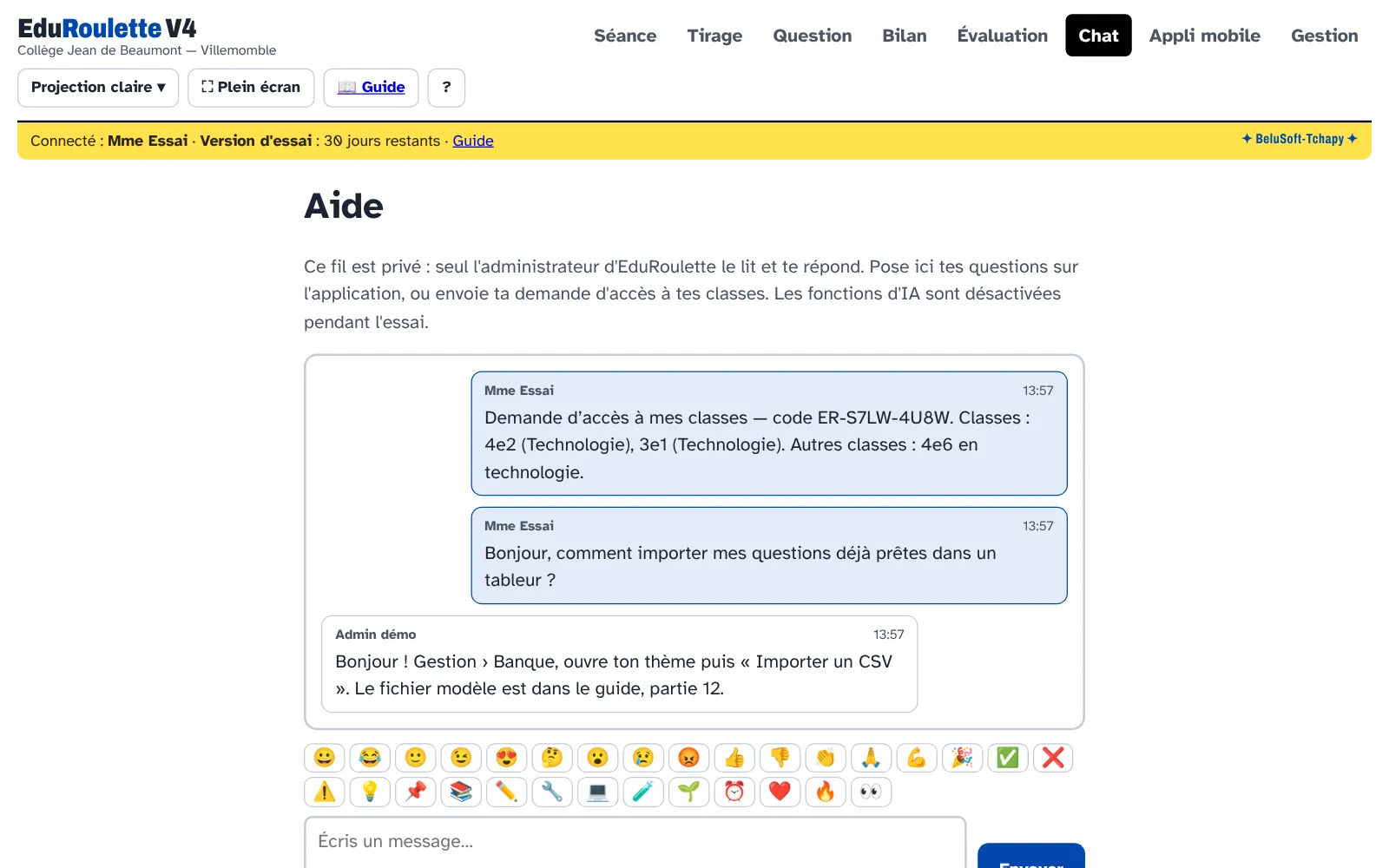
L'aide, dans l'onglet Chat. Pendant l'essai, le Chat est un fil privé entre vous et l'administrateur : vos collègues ne le voient pas, et vous ne voyez pas leurs échanges.
Posez-y toutes vos questions sur l'application. C'est aussi là qu'arrivent votre code de demande et la réponse.
adresse e-mail ; classe ; matière) précoche les classes de chacun.L'appli de l'élève
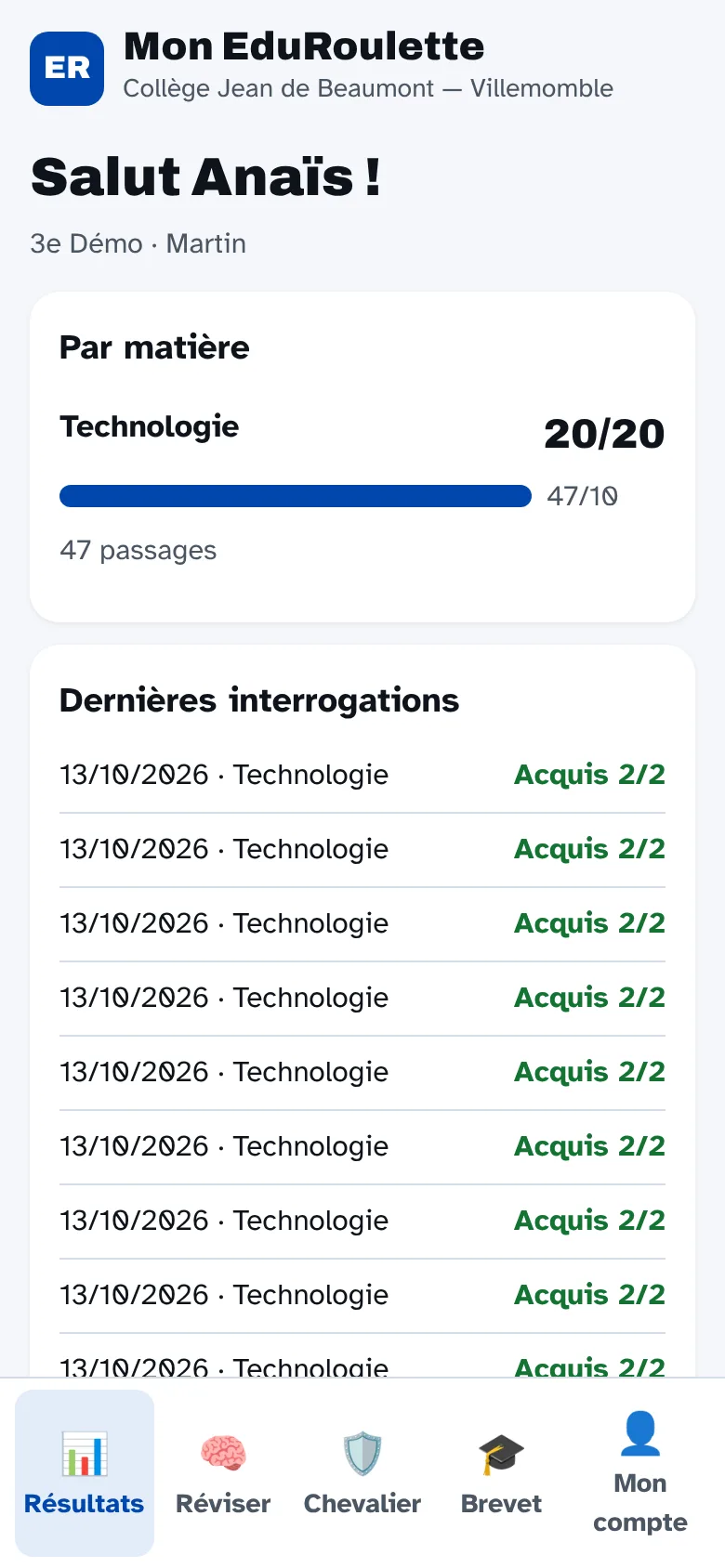
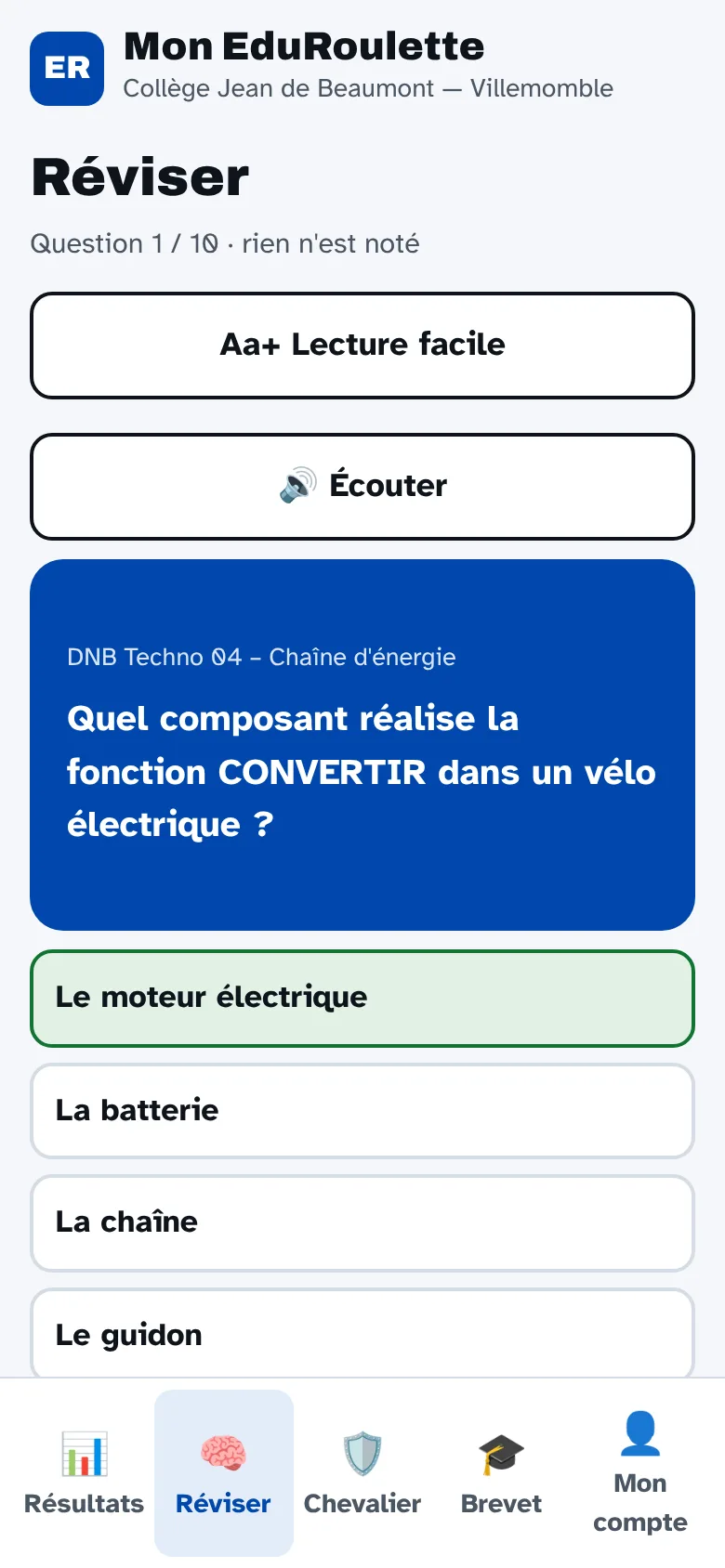
L'élève installe l'appli sur son téléphone en scannant un QR code. Il y retrouve ses résultats, révise les questions vues en classe et fait évoluer son chevalier. Il ne voit jamais les résultats des autres.
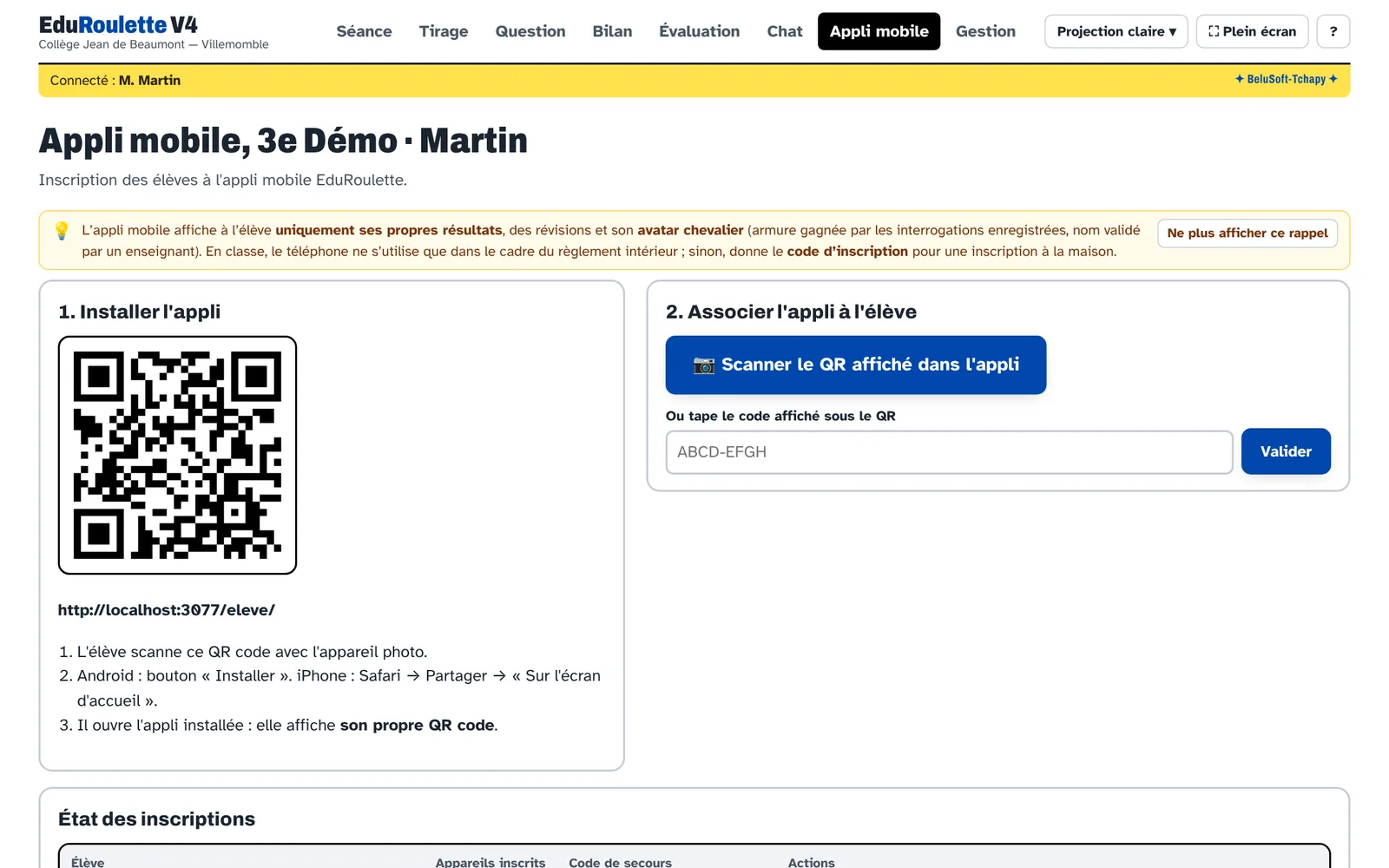
- Affichez le QR code d'installation (écran Appli mobile). L'élève le scanne : sur Android, bouton « Installer » ; sur iPhone, Safari › Partager › « Sur l'écran d'accueil ».
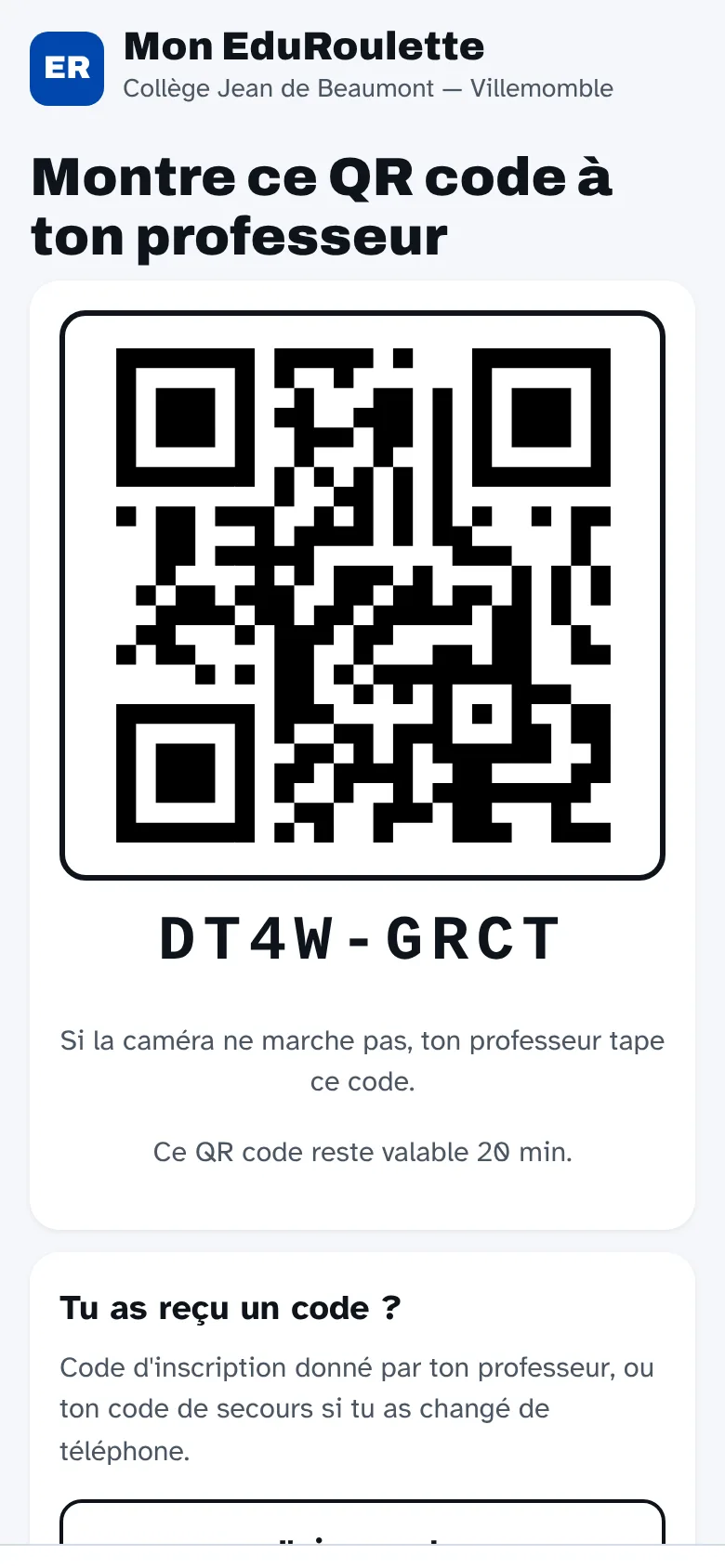
- L'appli affiche son propre QR code. Scannez-le avec « 📷 Scanner », ou tapez le code écrit dessous, puis touchez le nom de l'élève.
- Remettez-lui son code de secours (à imprimer) : il sert seulement s'il change de téléphone.
- Pas de téléphone en classe ? « Code d'inscription (maison) » : un code valable 7 jours pour s'inscrire chez soi.
Sans mot de passe à retenir : une clé secrète reste dans le téléphone. Un téléphone perdu se désactive en un clic.
Le chevalier : l'avatar de l'élève
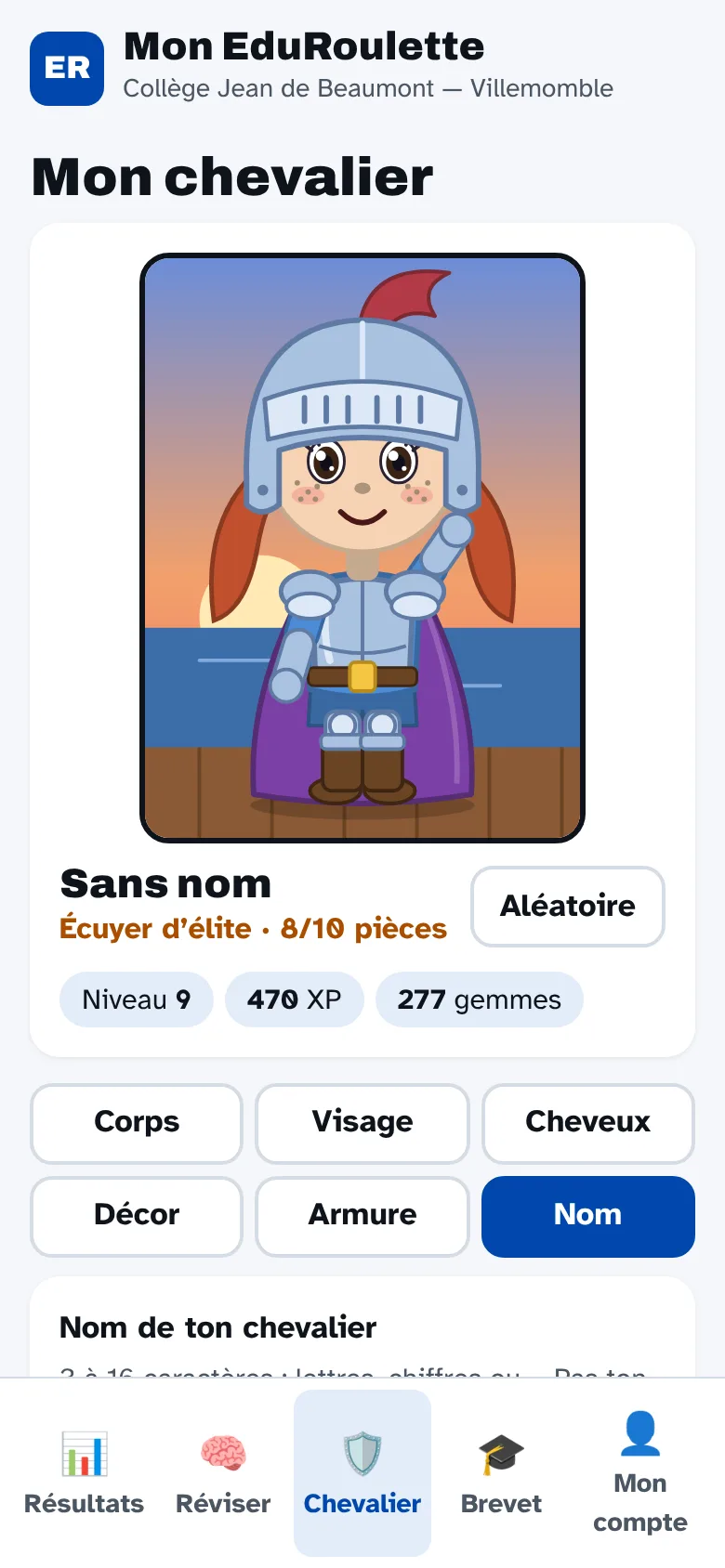
Chaque élève compose son personnage, puis l'équipe pièce par pièce grâce à ses réussites à l'oral. De la tenue de départ jusqu'à l'armure complète de chevalier ou de chevalière.
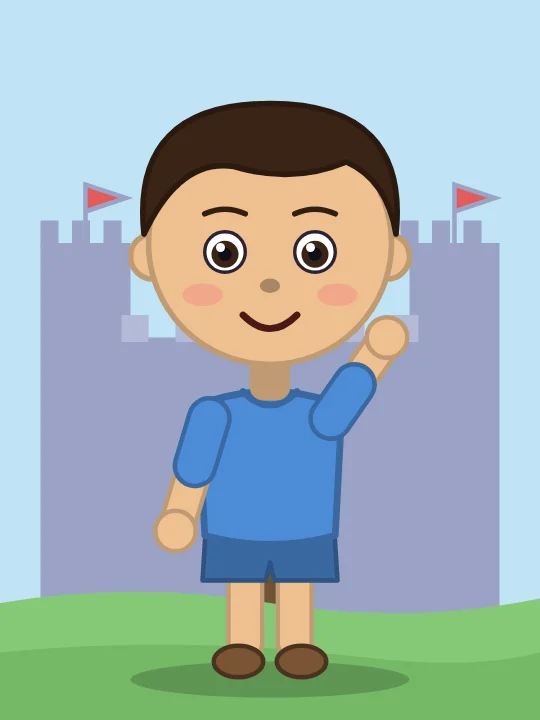 Niveau 0 : la recrue
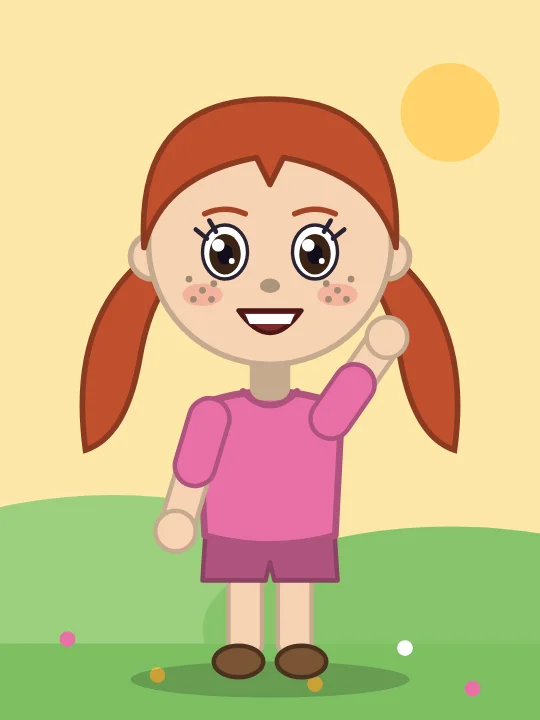 Un personnage à son image
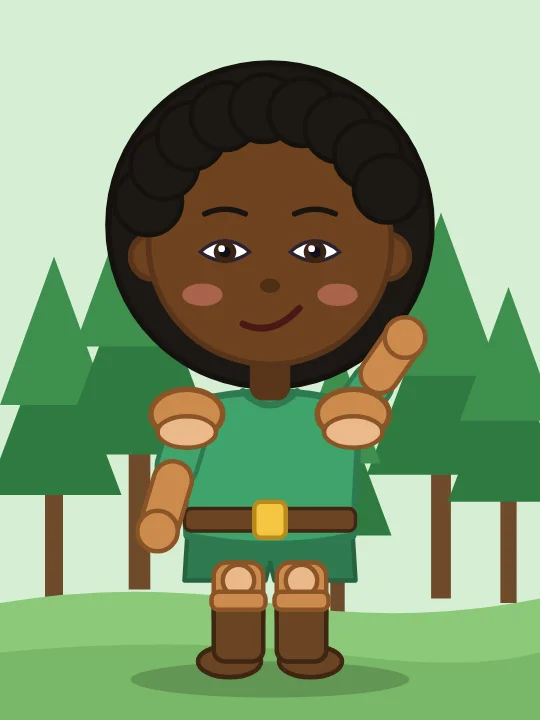 Niveau 5 : l'écuyer
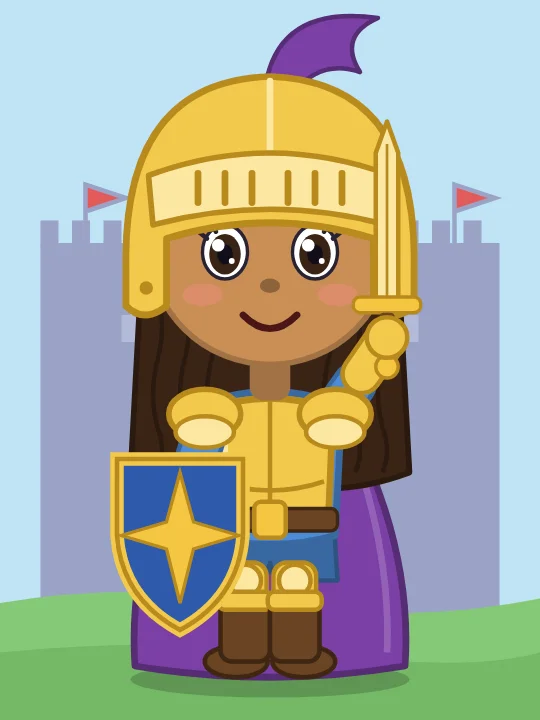 Niveau 10 : la chevalière
- L'élève compose son avatar dans l'onglet « Chevalier » : 10 couleurs de peau, silhouette, mains, pieds, forme du visage, yeux, sourcils, nez, bouche, taches de rousseur, lunettes, 12 coiffures, 8 décors. Des milliards de combinaisons : aucun avatar ne ressemble à un autre.
- Il gagne de l'expérience à l'oral. Chaque interrogation enregistrée par un professeur rapporte des points : acquis +10, partiel +5, participation +2. Rien ne se gagne seul dans le téléphone.
- Chaque niveau débloque une pièce : bottes, ceinture, gantelets, jambières, épaulières, plastron, cape, heaume à plumet, bouclier, épée. Il l'achète avec les gemmes gagnées et la personnalise (métal, couleurs, motif du bouclier).
- Il propose un nom de chevalier. Les grossièretés et les vrais noms de la classe sont refusés ; le nom ne s'affiche qu'après votre validation.
- Au niveau 10, l'armure est complète : il devient chevalier ou chevalière.
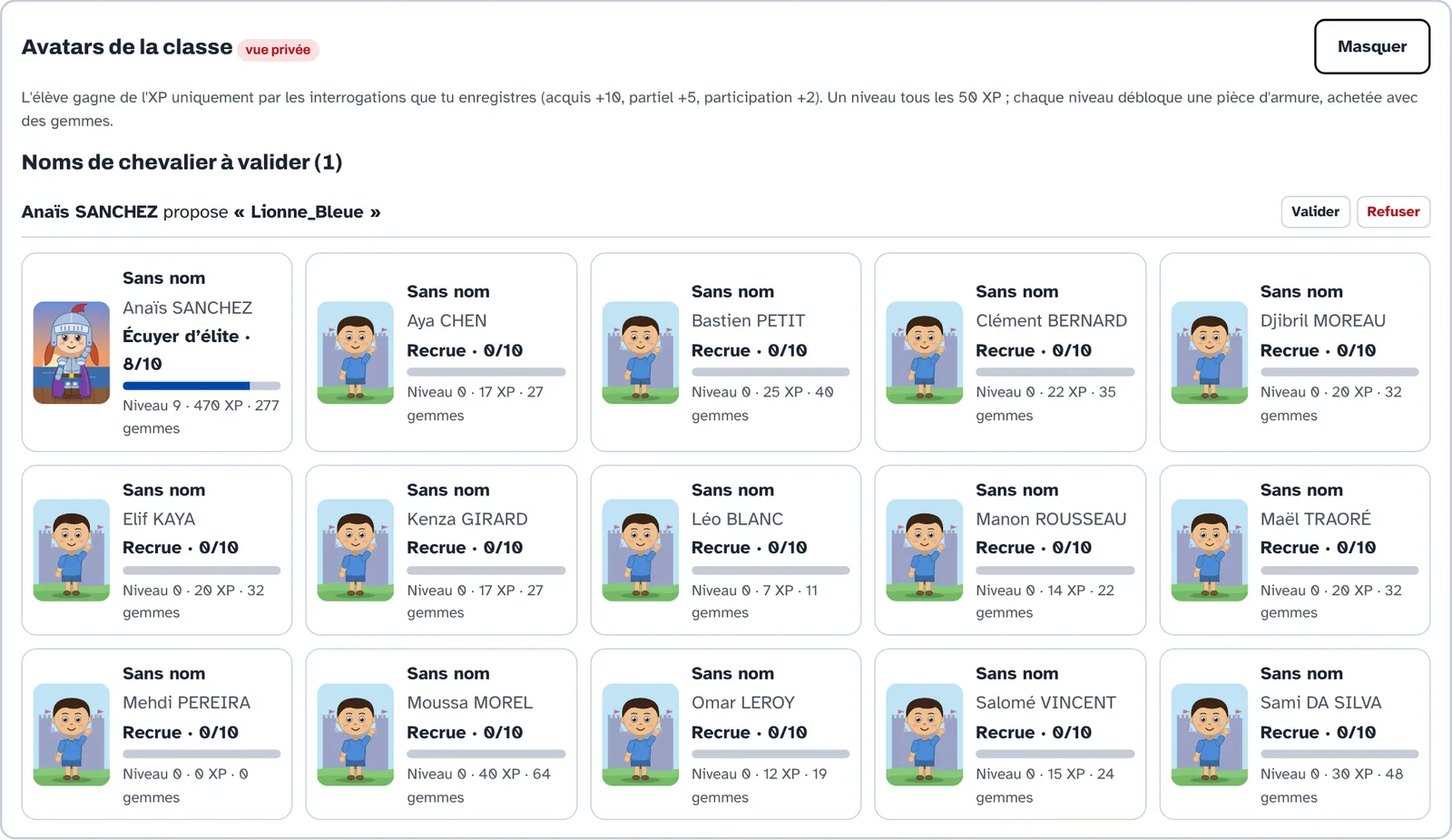
Votre vue enseignant, privée
En bas de l'écran « Appli mobile », le bloc Avatars de la classe reste masqué : vérifiez que l'écran n'est pas projeté, puis touchez « Afficher ». Vous voyez l'avatar, le nom de chevalier, le rang, le niveau et les gemmes de chaque élève, et vous validez ou refusez les noms proposés. Le bloc se masque de nouveau au bout de 3 minutes. Les avatars n'apparaissent jamais sur les écrans de tirage, de question ou de bilan.
Mémo : raccourcis et réponses rapides
| Touche | Pendant une question |
|---|---|
| 0 1 2 | Non acquis, partiel, acquis |
| Espace | Afficher ou masquer la réponse |
| Entrée | Question suivante |
| M | Main levée : donner la parole |
| R | Roue des défis |
| P | Mettre le chrono en pause |
| F | Plein écran |
| Entrée ou Espace | Pendant le temps de réflexion : afficher le nom tout de suite |
| Échap | Fermer une fenêtre |
Questions fréquentes
Le fond blanc éblouit au vidéoprojecteur ? Menu « Projection claire ▾ » en haut : choisissez « Salle sombre » ou un autre fond.
Une note est partie trop vite ? Elle est enregistrée tout de suite ; un élève peut être remis à zéro dans une matière depuis le bilan, après confirmation.
L'élève n'a pas de téléphone ? L'appli fonctionne aussi dans un navigateur, sur un ordinateur du CDI par exemple.
Une question pendant l'essai ? Onglet Chat : votre fil d'aide privé avec l'administrateur.
Un mot de passe oublié ? Demandez une réinitialisation à l'administrateur.